TortoiseGit

Содержание
Введение
Установка TortoiseGit
TortoiseGit и GitLab
kdiff
Другие статьи про Git

Введение

Обычно git не установлен по умолчанию, поэтому нужно установить Git Bash , Tortoise Git или какое-то другое решение.

Установка TortoiseGit

Устанавливаем TortoiseGit отсюда

Устанавливаем GIT for Windows отсюда
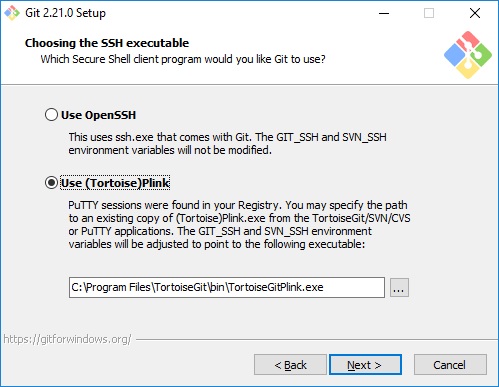
установка Tortoise git for windows изображение с сайта www.eth1.ru
Git Setup
Установка Tortoise Git

После установки Git for Windows появится консоль

установка Tortoise git for windows изображение с сайта www.eth1.ru
Git Setup
Установка Tortoise Git

Во время установки TortoiseGit Вам нужно будет указать путь до Git.exe

Git.exe появится после установки Git for Windows , так что следите за очерёдностью действий.
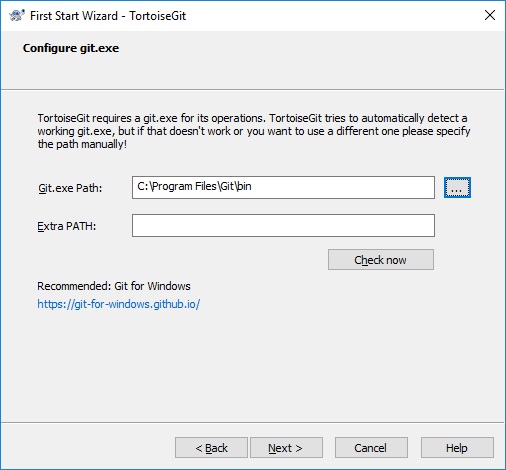
установка Tortoise git for windows изображение с сайта www.eth1.ru
Git Setup
Установка Tortoise Git

TortoiseGit и GitLab

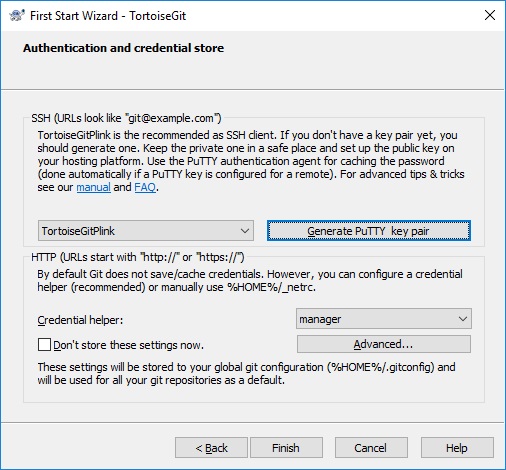
Для подключения TortoiseGit к удалённому репозиторию, например GitLab нужно настроить доступ по ключам.

Для этого нужно приступить к генерации ключей. Я выбираю опцию Generate PuTTY key pair

Настройка Tortoise git для работы с gitlab в windows изображение с сайта www.eth1.ru
Git Setup
Настройка Tortoise Git для GitLab
Настройка Tortoise git для работы с gitlab в windows изображение с сайта www.eth1.ru
Git Setup
Настройка Tortoise Git для GitLab

После утомительного движения мышью в течении ~ 30 секунд Вы увидите результат.
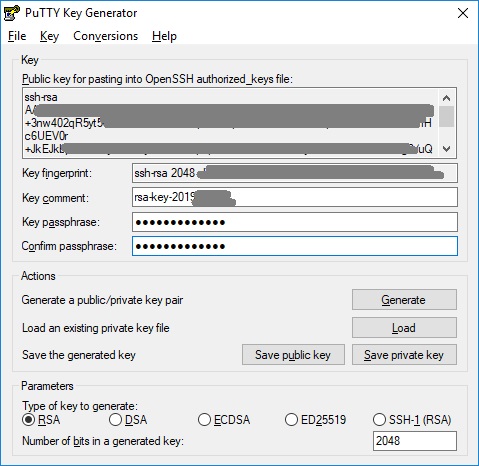
Настройка Tortoise git для работы с gitlab в windows изображение с сайта www.eth1.ru
Git Setup
Настройка Tortoise Git для GitLab

Ключи нужно сохранить в директорию на Вашем ПК.

Название и путь до директории желательно запомнить.

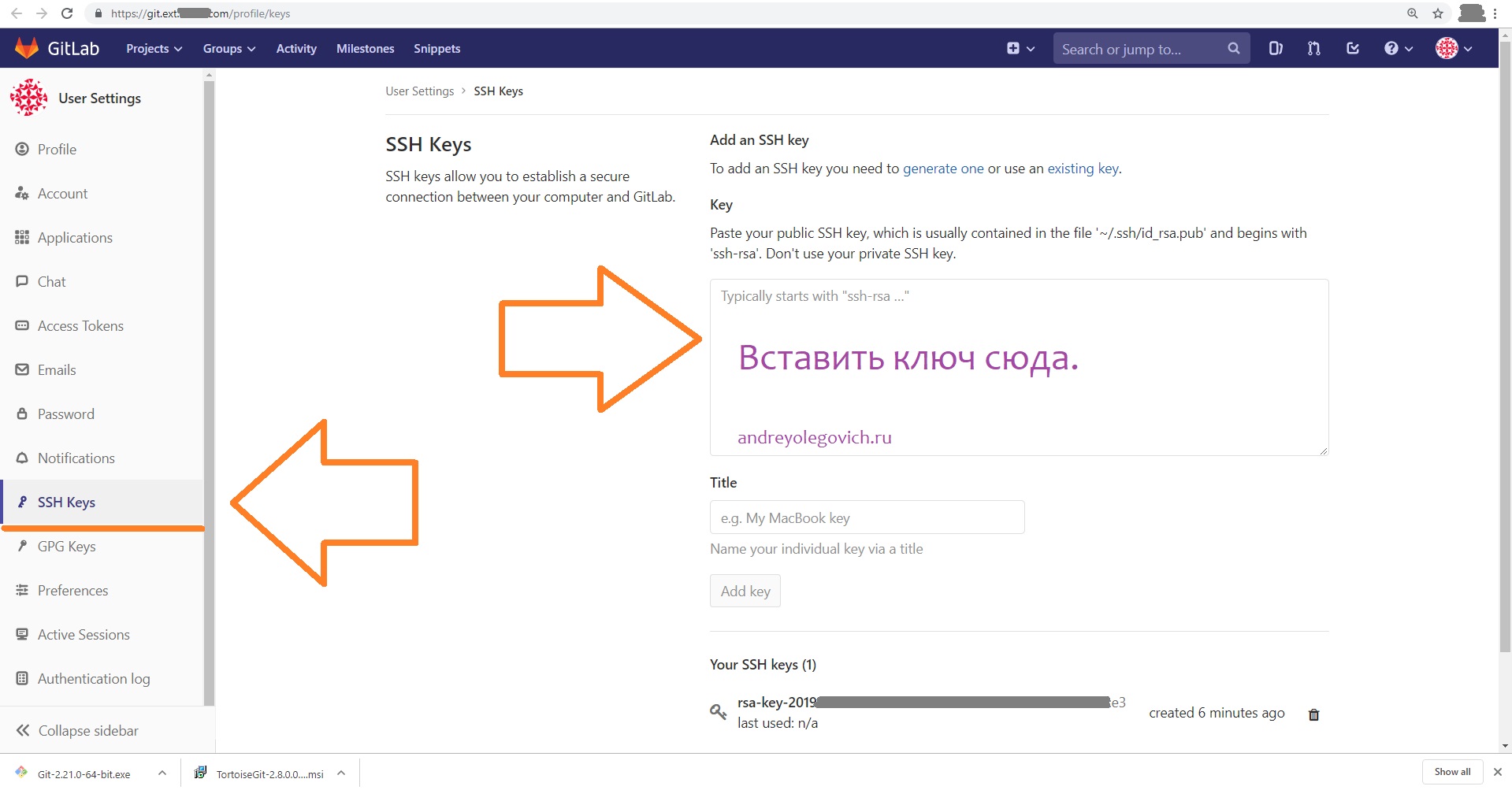
Затем Вам нужно посетить страницу загрузки ключей SSH Keys и загрузить туда свой PUBLIC key.

Начинаться он должен с ssh-rsa.

Проще всего скопировать его из окна putty
Настройка Tortoise git для работы с gitlab в windows изображение с сайта www.eth1.ru
Git Setup
Настройка Tortoise Git для GitLab

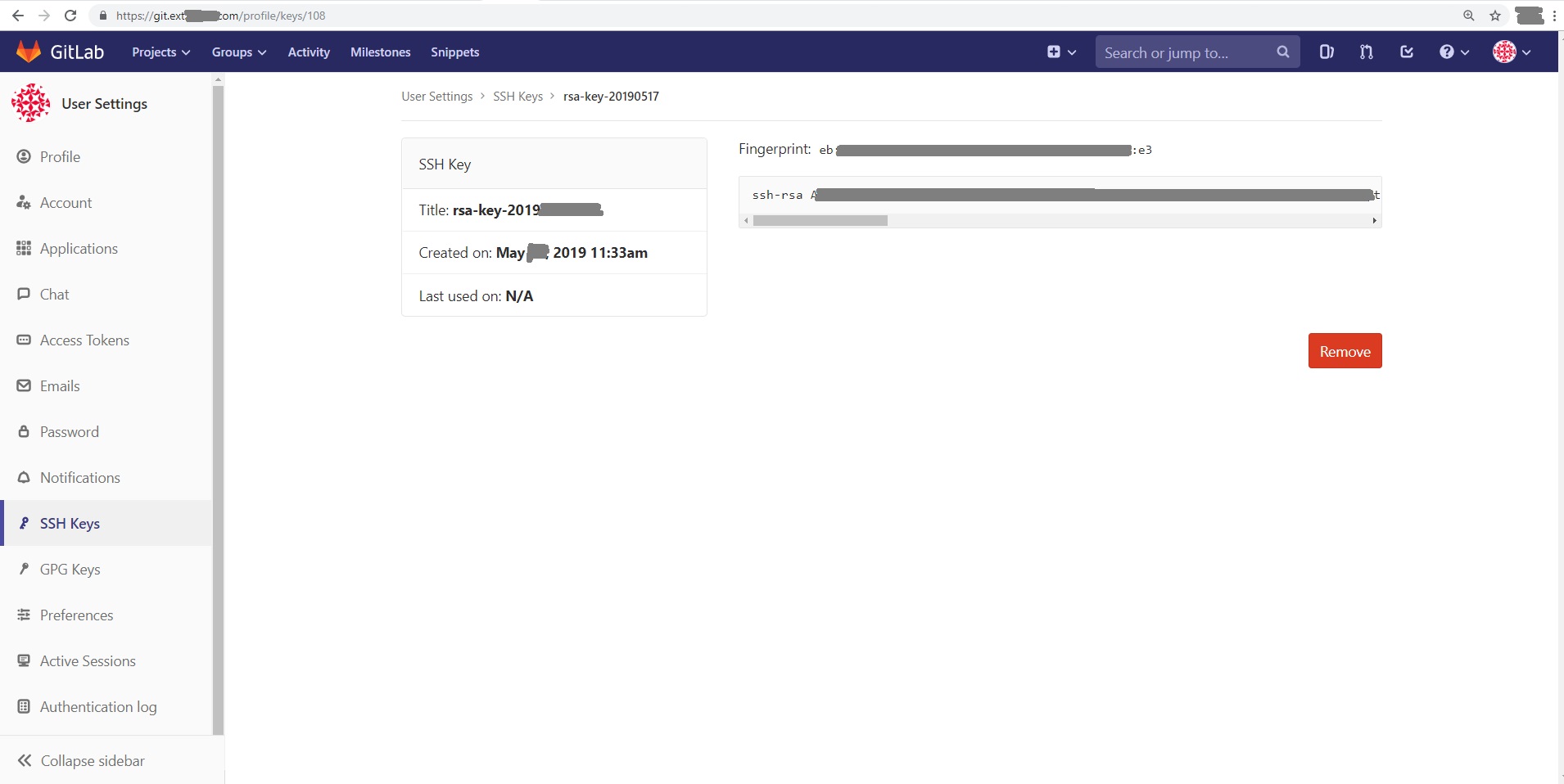
В случае успеха Вы попадёте на
Настройка Tortoise git для работы с gitlab в windows изображение с сайта www.eth1.ru
Git Setup
Настройка Tortoise Git для GitLab

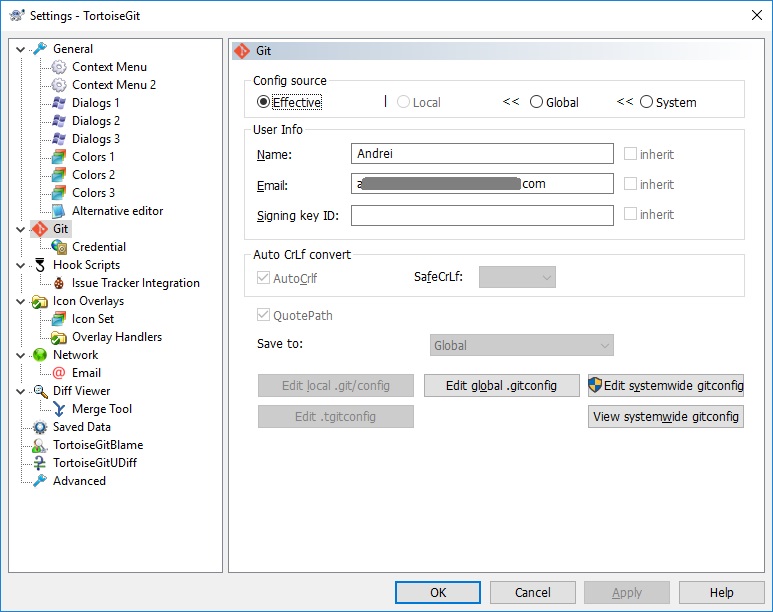
Далее нужно указать путь до ключа в настройках TortoiseGit. Я не знаю где он сейчас находится в самих настройках. Раньше был в пункте Remotes, если я не ошибаюсь.

Настройки выглядят следующим образом, но мы не будем там ковыряться а введем путь до ключа на следующем шаге.
Настройка Tortoise git для работы с gitlab в windows изображение с сайта www.eth1.ru
Git Setup
Настройка Tortoise Git для GitLab

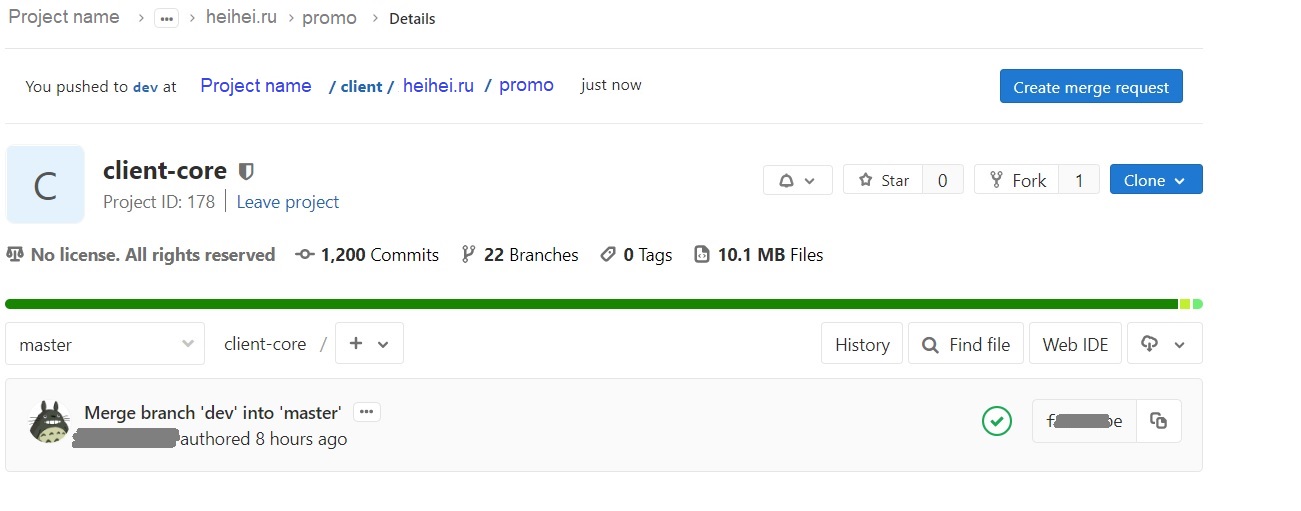
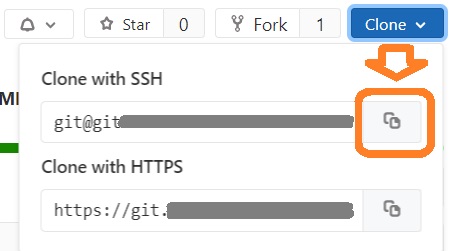
Чтобы получить точный url который Вы хотите клонировать зайдите в нужную ветку (branch) и нажмите на кнопку Clone.
Настройка Tortoise git для работы с gitlab в windows изображение с сайта www.eth1.ru
Git Setup
Настройка Tortoise Git для GitLab

Выберите Clone with SSH. Чтобы скопировать этот адрес нужно нажать на значок копирования.
Настройка Tortoise git для работы с gitlab в windows изображение с сайта www.eth1.ru
Git Setup
Настройка Tortoise Git для GitLab

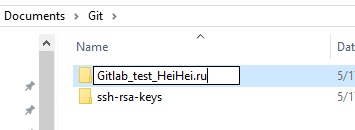
Создадим папку Gitlab_test_HeiHei.ru
Настройка Tortoise git для работы с gitlab в windows изображение с сайта www.eth1.ru
Git Setup
Настройка Tortoise Git для GitLab

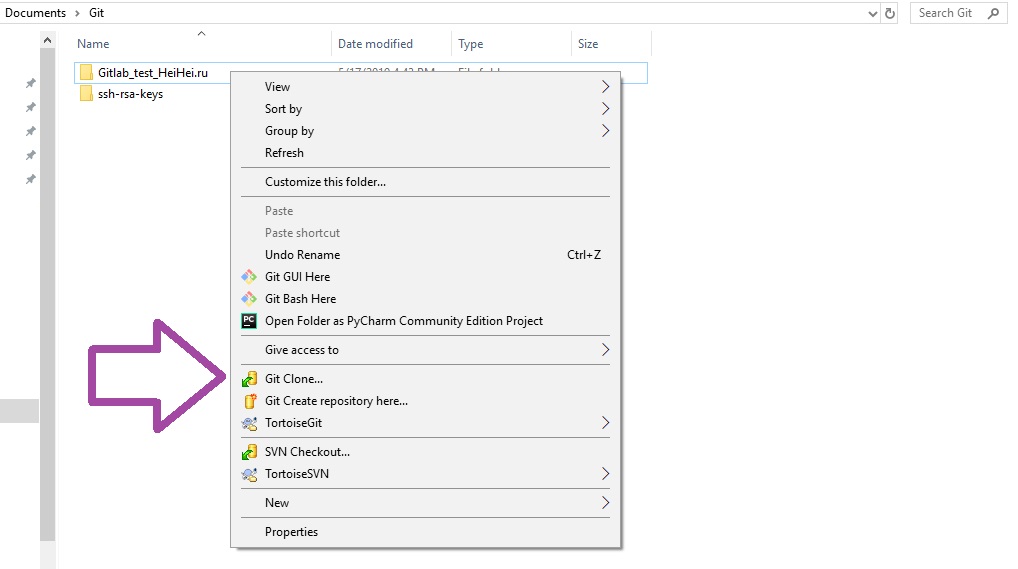
Кликаем правой кнопкой и выбираем Git Clone
Настройка Tortoise git для работы с gitlab в windows изображение с сайта www.eth1.ru
Git Setup
Настройка Tortoise Git для GitLab

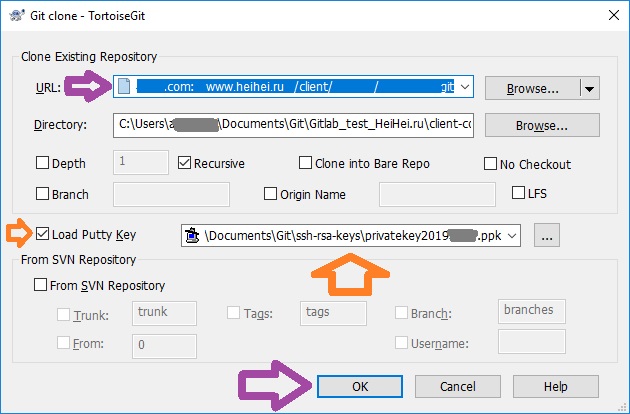
Вставляем адрес, который мы до этого скопировали из GitLab в поле URL

Затем показываем путь до приватного ключа и нажимаем OK.
Настройка Tortoise git для работы с gitlab в windows изображение с сайта www.eth1.ru
Git Setup
Настройка Tortoise Git для GitLab

В случае успеха TortoiseGit покажет сообщение Success
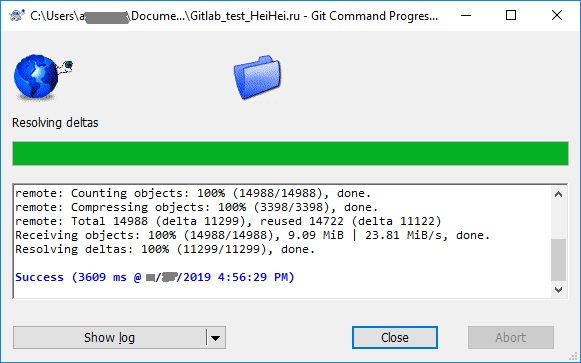
Настройка Tortoise git для работы с gitlab в windows изображение с сайта www.eth1.ru
Git Setup
Настройка Tortoise Git для GitLab

Добавить в TortoiseGit kdiff3

Если в Git Bash не выбрано ни одного diff и merge инструмента - в главном окне будет предупреждение.

Изучите Settings - Checklist

установка git for windows с openSSH изображение с сайта www.eth1.ru
Git Setup
Установка Git Bash

Одним из доступных на выбор инструментов является kdiff3

Выберите kdiff3

установка git for windows с openSSH изображение с сайта www.eth1.ru
Git Setup
Установка Git Bash

Затем нужно указать путь до kdiff3.exe

Скачать kdiff3 с sourceforge.net

Начните установку и нажмите I Agree

установка git for windows с openSSH изображение с сайта www.eth1.ru
Git Setup
Установка Git Bash

Выберите компоненты и нажмите Next >

установка git for windows с openSSH изображение с сайта www.eth1.ru
Git Setup
Установка Git Bash

Выберите директорию для установки и нажмите Next >

установка git for windows с openSSH изображение с сайта www.eth1.ru
Git Setup
Установка Git Bash

Задайте тип установки и нажмите Next >

установка git for windows с openSSH изображение с сайта www.eth1.ru
Git Setup
Установка Git Bash

Выберите директорию для стартового меню и нажмите Install

установка git for windows с openSSH изображение с сайта www.eth1.ru
Git Setup
Установка Git Bash

Завершите установку нажав Finish

установка git for windows с openSSH изображение с сайта www.eth1.ru
Git Setup
Установка Git Bash

Изучите README

установка git for windows с openSSH изображение с сайта www.eth1.ru
Git Setup
Установка Git Bash

Вернитесь в Git Extensions и укажите путь до kdiff3.exe в Path to mergetool и Path to difftool

установка git for windows с openSSH изображение с сайта www.eth1.ru
Git Setup
Установка Git Bash

Теперь можно спокойно пользоваться Git Extensions

установка git for windows с openSSH изображение с сайта www.eth1.ru
Git Setup
Установка Git Bash

Article author: Andrei Olegovich

Похожие статьи
Основы Git
Git Branch
Git Cherry Pick
Git Cherry Pick
Ошибки Git
GitHub
.gitignore
GitLab
Переход с HTTPS на SSH github
Установка Git
Merge
Related Bash
Git remote
Git Stash
TortoiseGit

Search this site

Subscribe to Telegram channel @aofeed to follow new articles and updates to old ones

Go to channel

@aofeed

Ask a question in the Telegram group

@aofeedchat

Contacts and cooperation:
I recommend our hosting beget.ru
Write to info@urn.su if you:
1. Want to write an article for our site or translate an article into your native language.
2. Want to place thematically relevant ads on the site.
3. Ads on my site pass maximum censorship. If you see an ad block unsuitable for school-age children, shocking or misleading - please contact us by e-mail
4. Found a mistake, inaccuracy, bug, etc. on the site. ... .......
5. Articles can be shared on social media by clicking a network icon: