Установка Jenkins в Windows
Скачать Jenkins
Скачать Jenkins можно
здесь
Убедитесь, что вы уже
установили Java 11
Скачать JDK 11 можно
здесь
- если у вас есть аккаунт Oracle
или
здесь
- если вы не хотите его создавать.
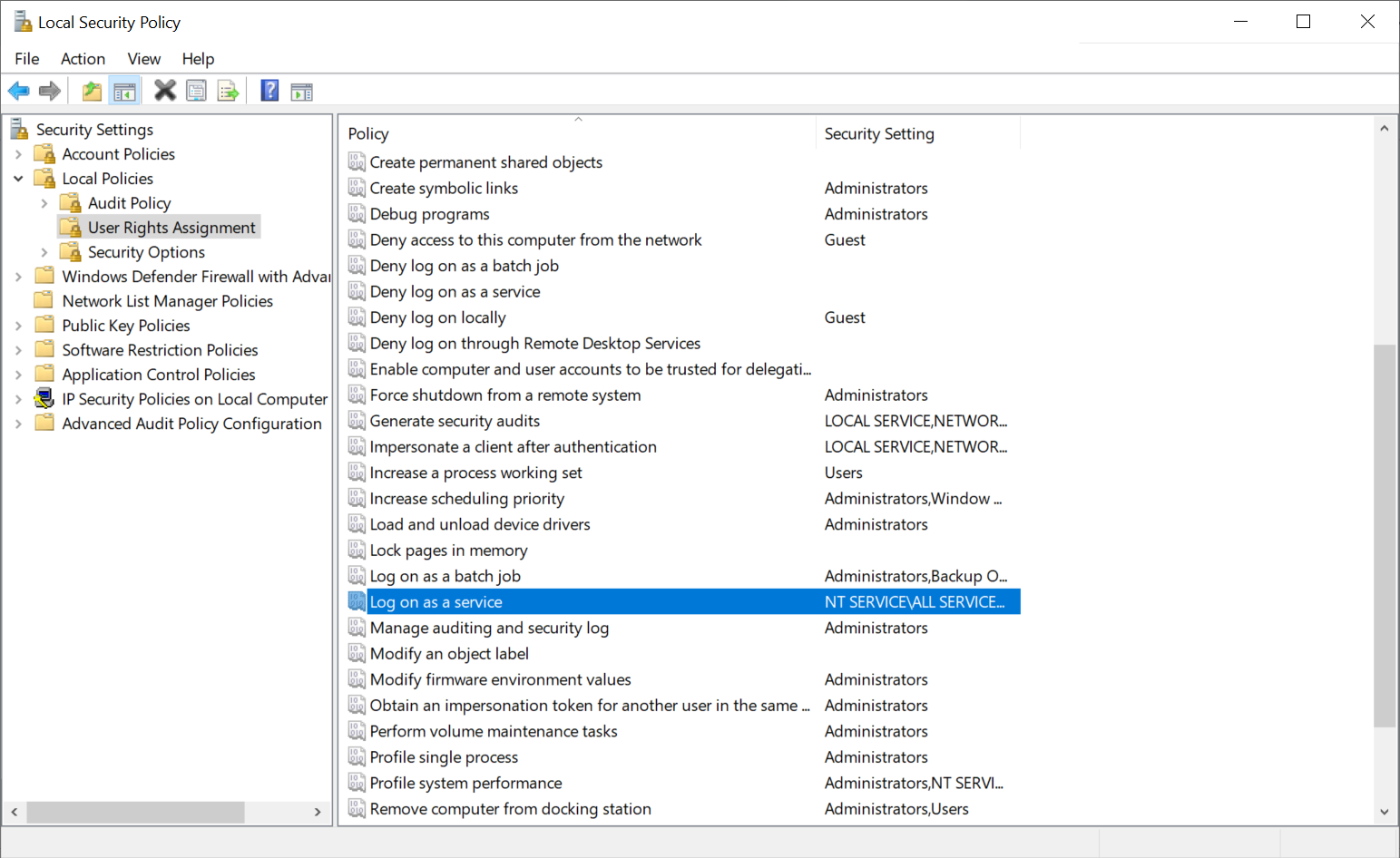
Разрешить Log on as a service
Сперва нужно определиться каким пользователем будет запускаться Jenkins. Я создам отдельного пользователя
JenkinsUser, но вы можете не создавать нового пользователя - в зависимости от предпочтений и прав
доступа.
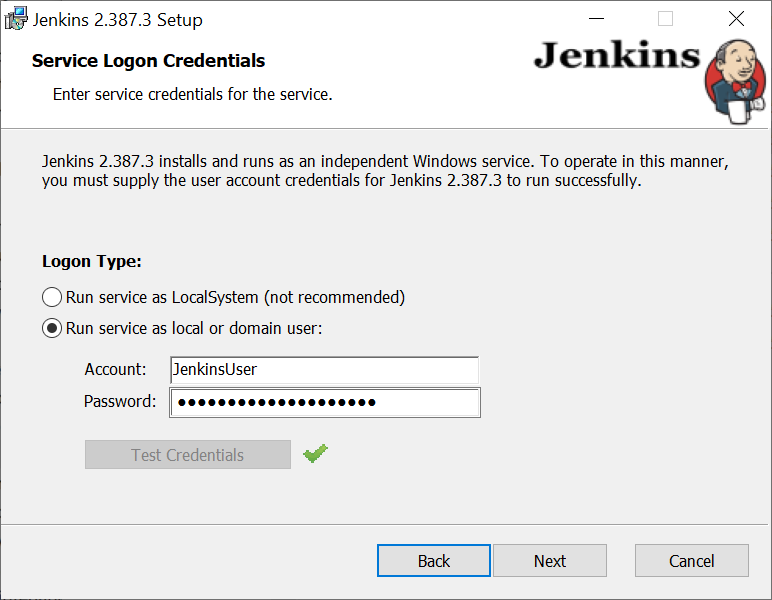
Нужно дать этому пользователю возможность логиниться как сервису и запомнить его имя для
шага
в котом нужно будет выбрать
Logon Type
Зайдите в Local Security Policy -→ User Rights Assignment -→ Log on as a service
www.eth1.ru
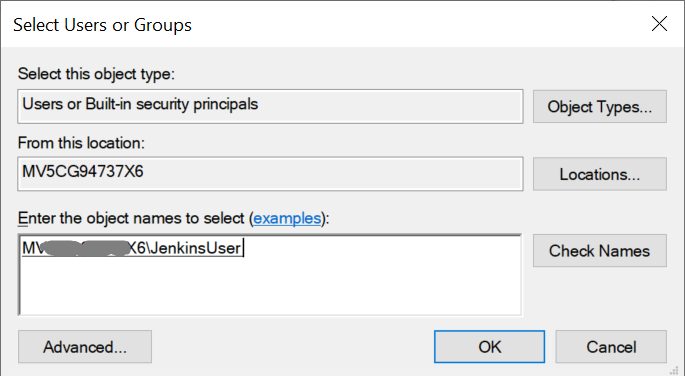
Нажмите Select Users or Groups → Check Names → Выберите пользователя
www.eth1.ru
Установка Jenkins
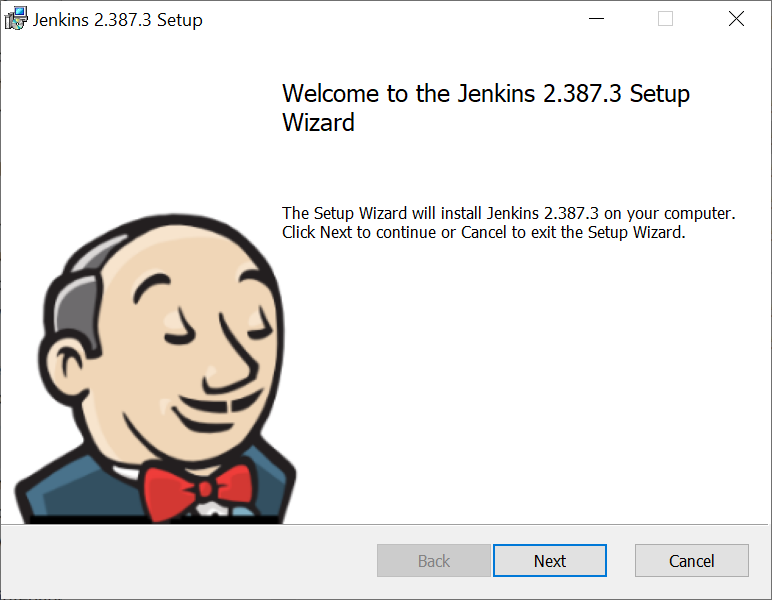
Двойной клик на установочном файле → Нажать Next
www.eth1.ru
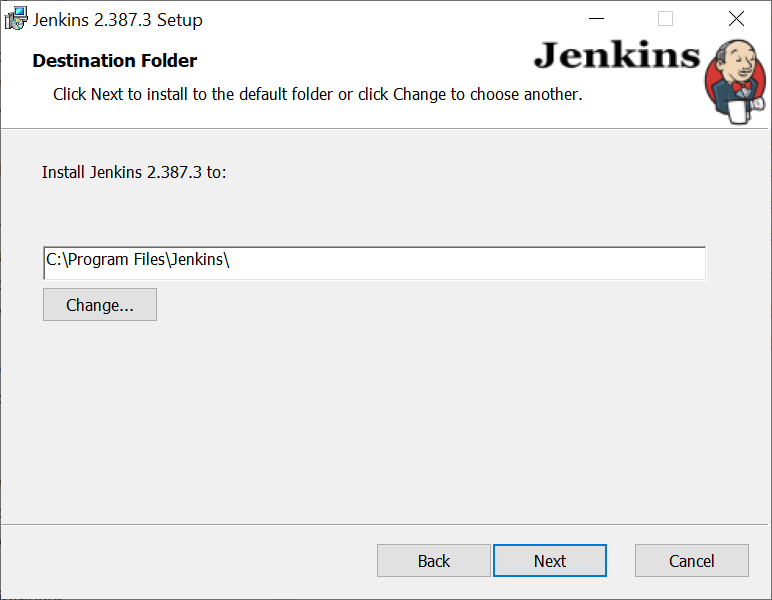
Выбрать директорию, в которую будет установлен Jenkins. Можно оставить Program Files
по умолчанию.
Как вариант - можно установить в директорию tools или dev или что-то в таком духе. Это короче и не содерижт пробела.
www.eth1.ru
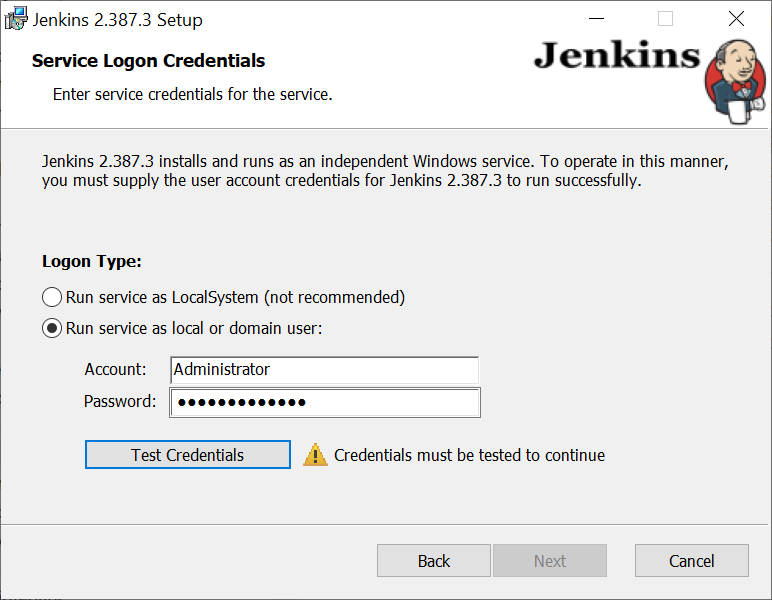
Если у вас есть доступ к пользователю Administrator - можно выбрать его
www.eth1.ru
На этом шаге я добавлю заранее созданного пользователя JenkinsUser
www.eth1.ru
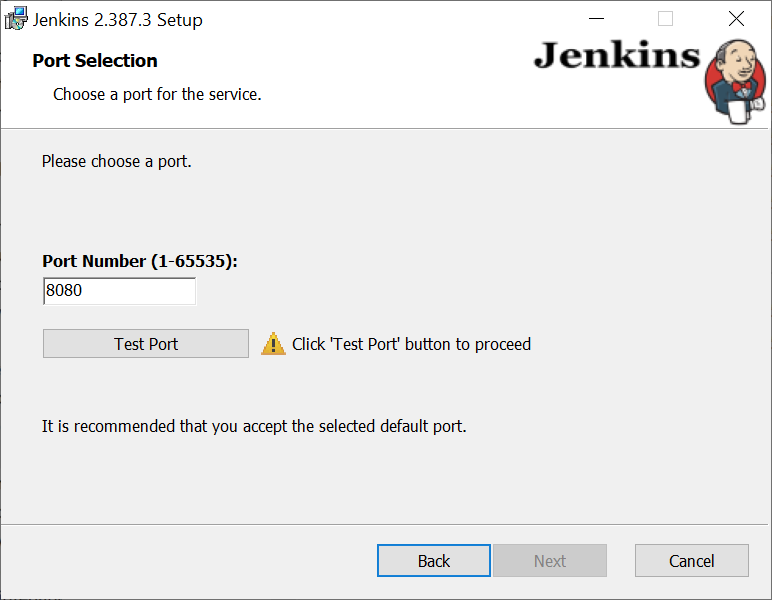
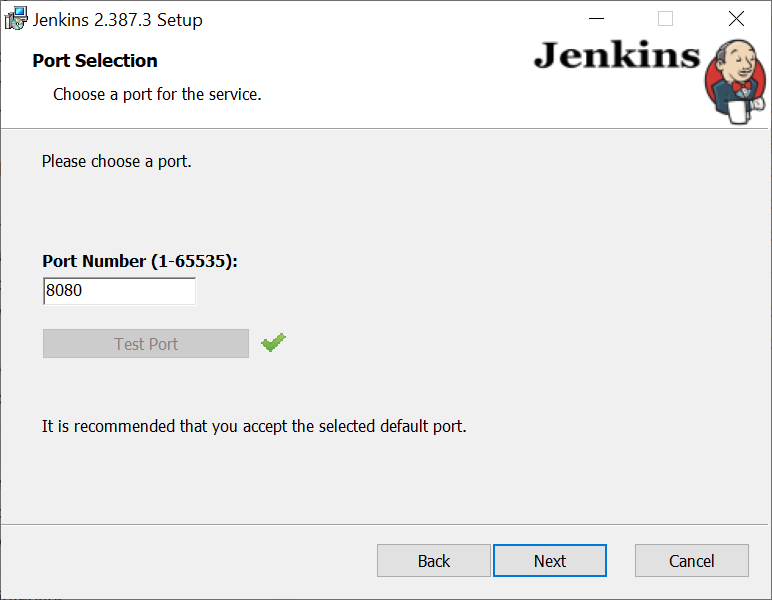
Обычно для Jenkins используют порт 8080 если он свободен. Подробнее про сети можно прочитать здесь
www.eth1.ru
www.eth1.ru
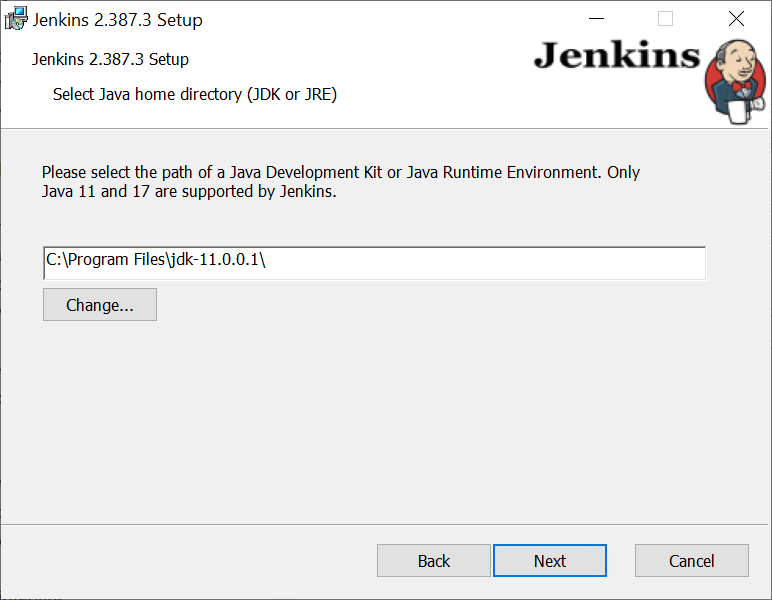
www.eth1.ru
Если вы не хотите вносить изменения в конфиг и вас устраивает автозапуск - нажмите Next
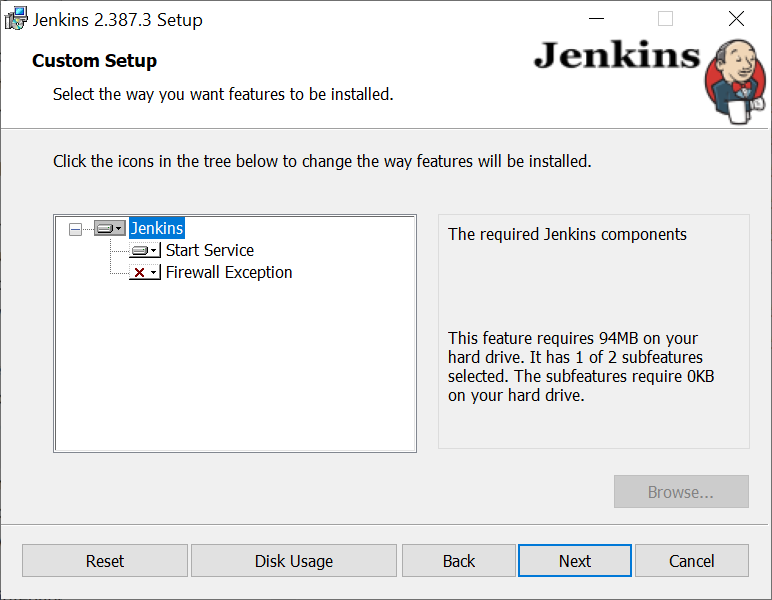
www.eth1.ru
Если вы хотите, чтобы Jenkins запускался автоматически - не убирайте Start Service.
В этом примере я убираю Start Service чтобы затем внести изменения в конфигурацию.
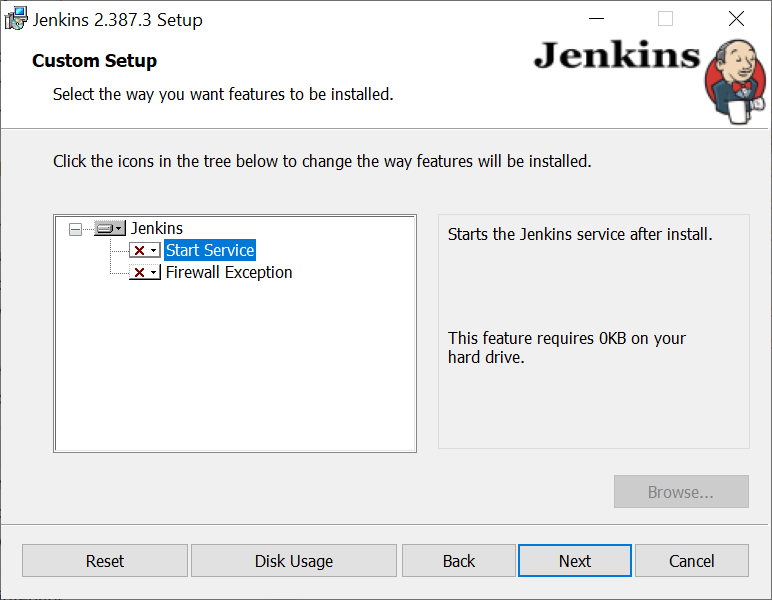
www.eth1.ru
Нажмите Install
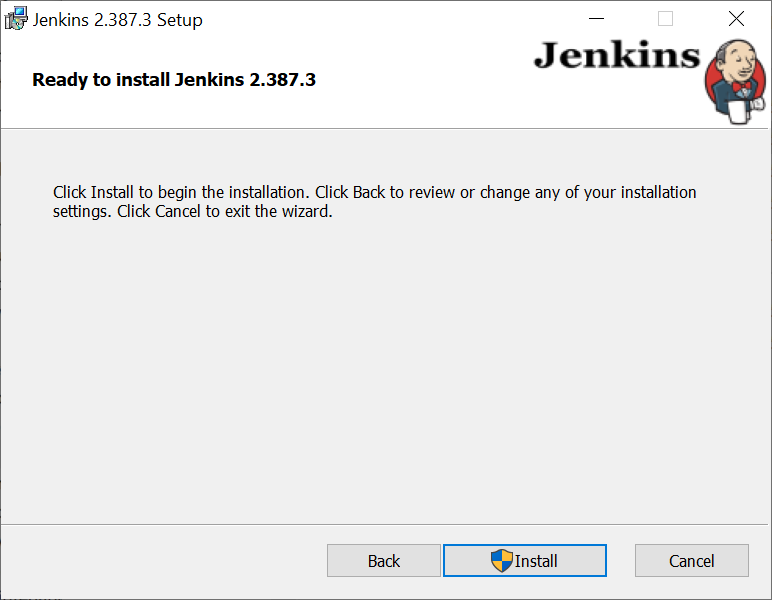
www.eth1.ru
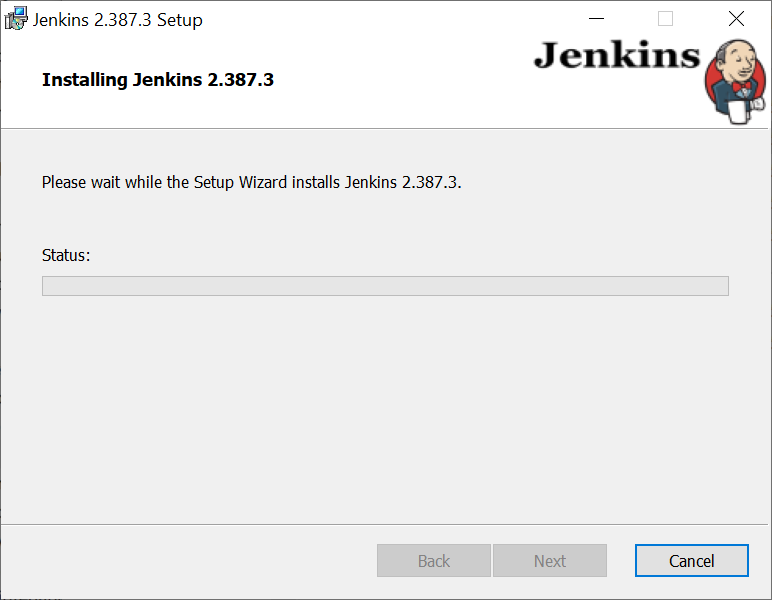
www.eth1.ru
Нажмите Finish
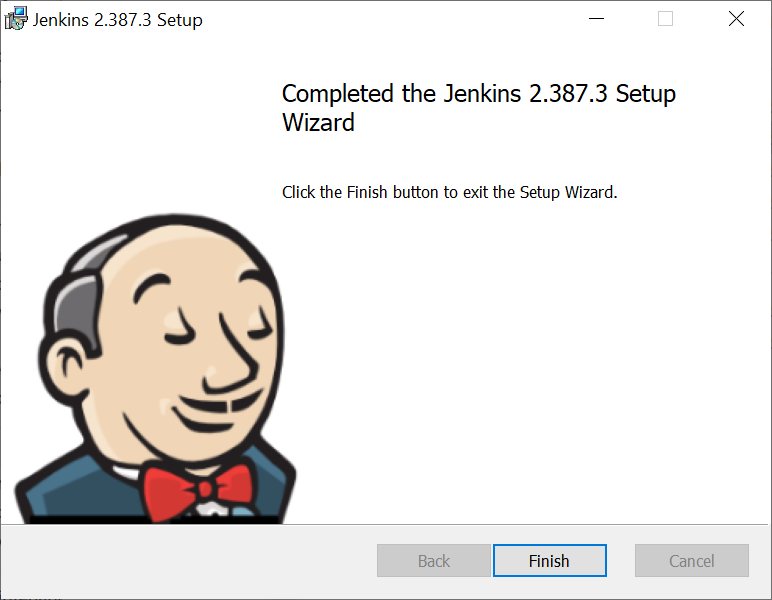
www.eth1.ru
Дополнительная настройка Jenkins
В директории, в которой установлен Jenkins:
C:\Program Files\Jenkins или C:\tools\Jenkins
нужно отредактировать файл
jenkins.xml
<!-- <env name="JENKINS_HOME" value="%LocalAppData%\Jenkins\.jenkins"/> <executable>C:\Program Files\jdk-11.0.0.1\bin\java.exe</executable> <arguments>-Xrs -Xmx256m -Dhudson.lifecycle=hudson.lifecycle.WindowsServiceLifecycle -jar "C:\Program Files\Jenkins\jenkins.war" --httpPort=8080 --webroot="%LocalAppData%\Jenkins\war"</arguments> … <pidfile>%LocalAppData%\Jenkins\jenkins.pid</pidfile> --> <!-- Если установлен в Program Files --> <env name="JENKINS_HOME" value="C:\data\jenkins_home"/> <executable>%JAVA_HOME%\bin\java.exe</executable> <arguments>-Xrs -Xms3g -Xmx3g -Djava.awt.headless=true -Djava.net.preferIPv4Stack=true -Djava.io.tmpdir=C:\Program Files\Jenkins\tmp\ -Dorg.apache.commons.jelly.tags.fmt.timeZone=Europe/Helsinki -Duser.timezone=Europe/Helsinki -Dhudson.lifecycle=hudson.lifecycle.WindowsServiceLifecycle -jar "C:\Program Files\Jenkins\jenkins.war" --httpPort=8080 --webroot="C:\Program Files\Jenkins\war" --pluginroot="C:\Program Files\Jenkins\plugins"</arguments> <pidfile>C:\Program Files\Jenkins\jenkins.pid</pidfile> <!-- Если установлен в tools --> <env name="JENKINS_HOME" value="C:\data\jenkins_home"/> <executable>%JAVA_HOME%\bin\java.exe</executable> <arguments>-Xrs -Xms3g -Xmx3g -Djava.awt.headless=true -Djava.net.preferIPv4Stack=true -Djava.io.tmpdir=C:\tools\Jenkins\tmp\ -Dorg.apache.commons.jelly.tags.fmt.timeZone=Europe/Helsinki -Duser.timezone=Europe/Helsinki -Dhudson.lifecycle=hudson.lifecycle.WindowsServiceLifecycle -jar "C:\tools\Jenkins\jenkins.war" --httpPort=8080 --webroot="C:\tools\Jenkins\war" --pluginroot="C:\tools\Jenkins\plugins"</arguments> <pidfile>C:\tools\Jenkins\jenkins.pid</pidfile>
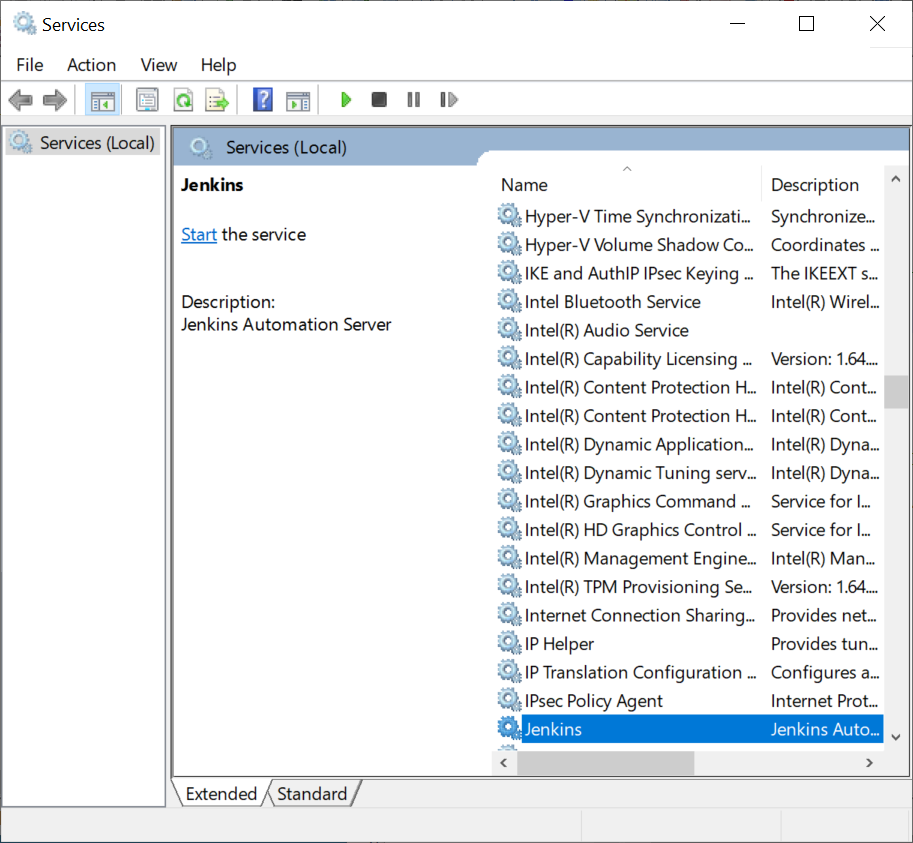
www.eth1.ru
В директории, в которой установлен Jenkins нужно создать директорию tmp
Автор статьи: Андрей Олегович
