IntelliJ IDEA
| Introduction | |
| Скачать IntelliJ | |
| Создать новый проект | |
| Выбрать сборщик | |
| Первый запуск | |
| Увеличить шрифт | |
| Другие статьи о Java |
Introduction
IntelliJ это самая популярная IDE для Java от российской компании JetBrains
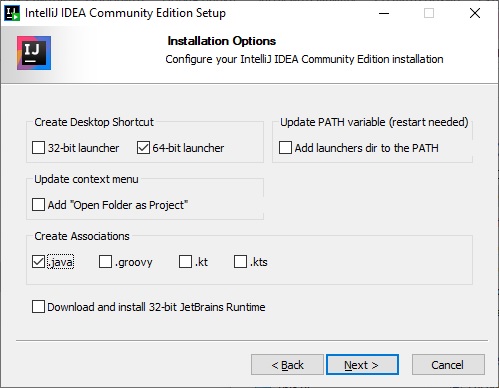
Скачать IntelliJ
Скачиваем с сайта JetBrains.com
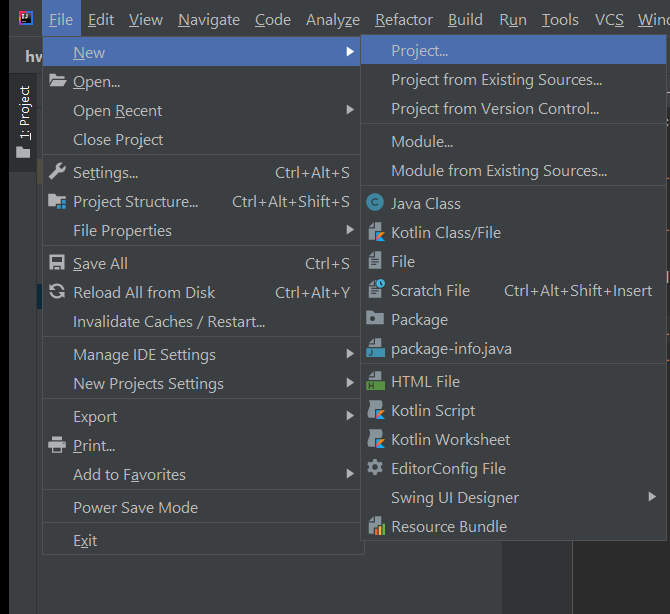
Создать новый проект
File → New… → Project
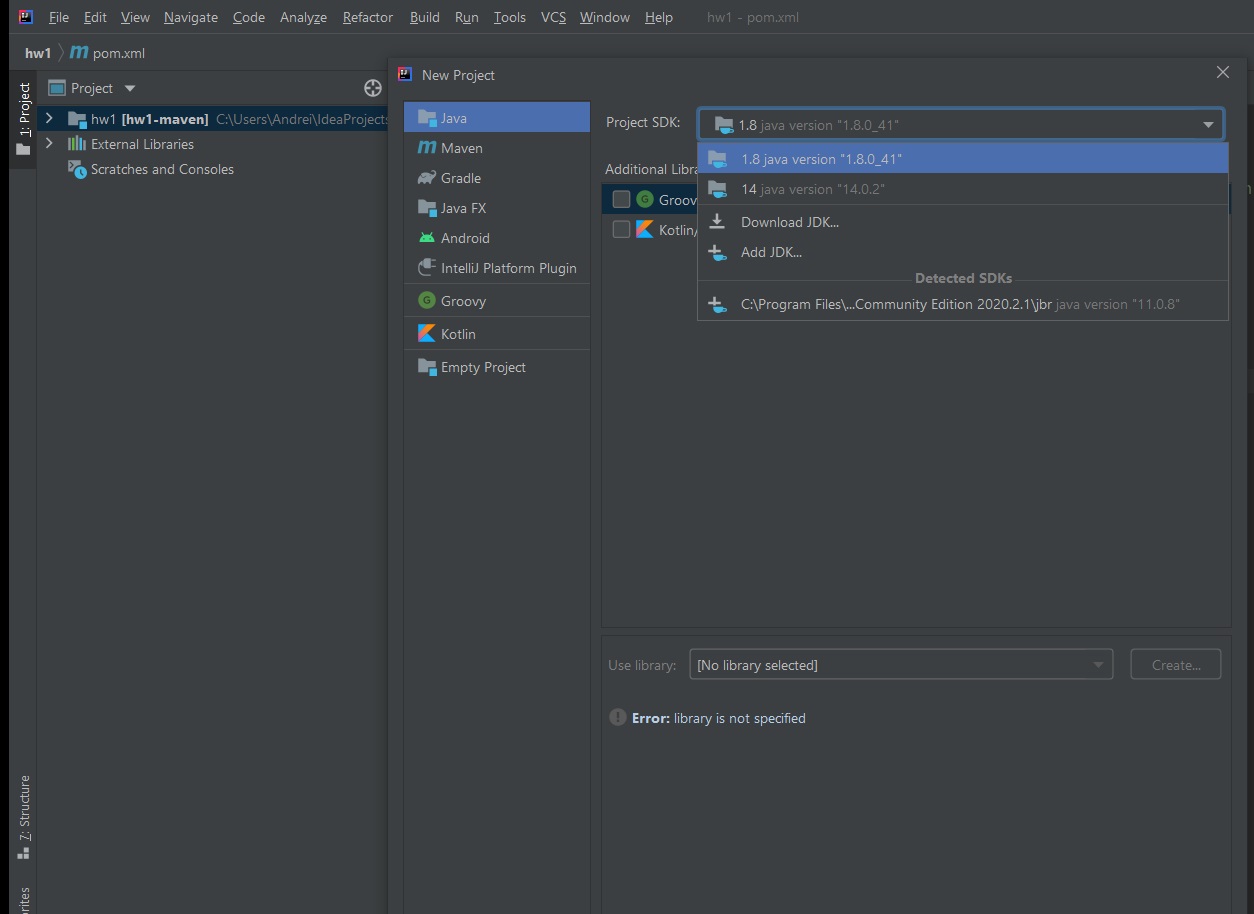
Выбираем нужный SDK.

У меня в системе их три 14-й пользовался в прошлый раз - её IntelliJ запомнила.
Восьмая Java сейчас прописана в
Path
и есть ещё 16-я, но её я нигде не засветил - просто распакована в Program Files
В левом столбце нужно выбрать как вы хоитите собирать проект.
Для начала выберите просто Java
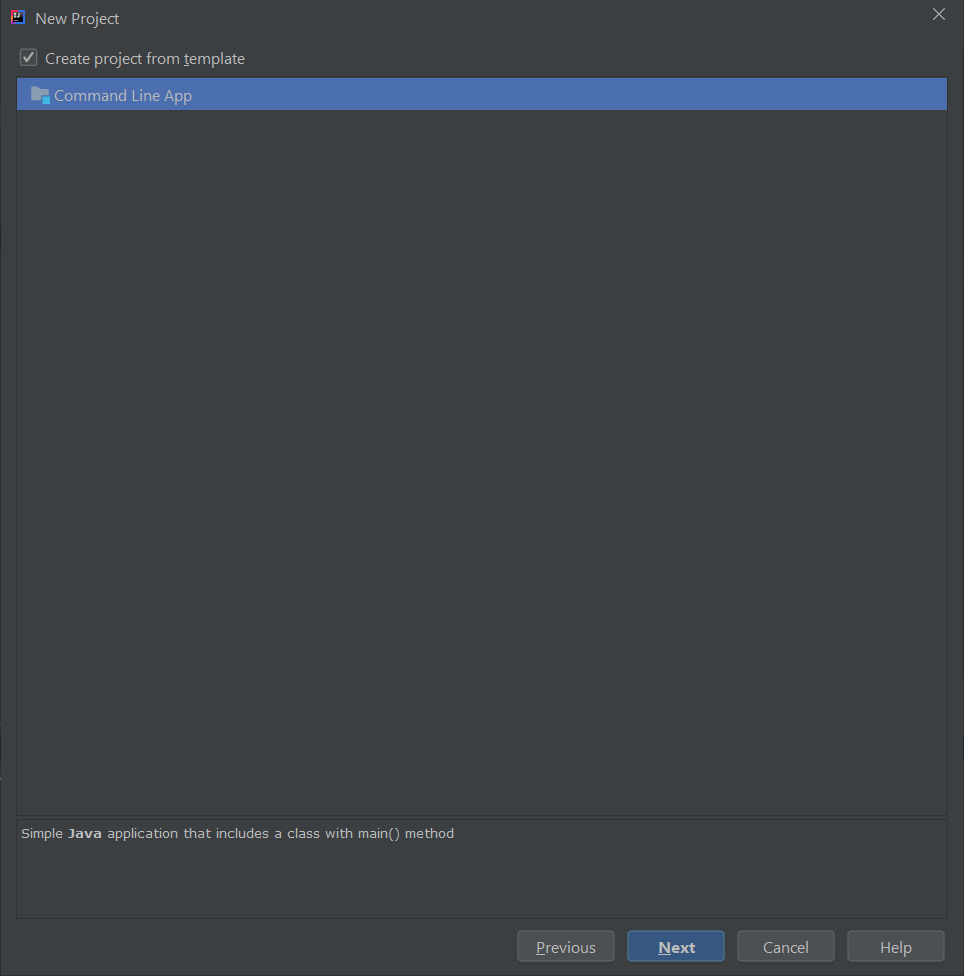
To не настраивать всё вручную создайте проект из шаблона.
После первой установки доступен шаблон Command Line App - выберите его
Придумайте имя проекта и пакета.
Имя пакета обычно задают как обратное написание домена (или воображаемого домена)
Если бы я делал проект для сайта
topbicycle.ru
то пакет бы назывался ru.topbicycle
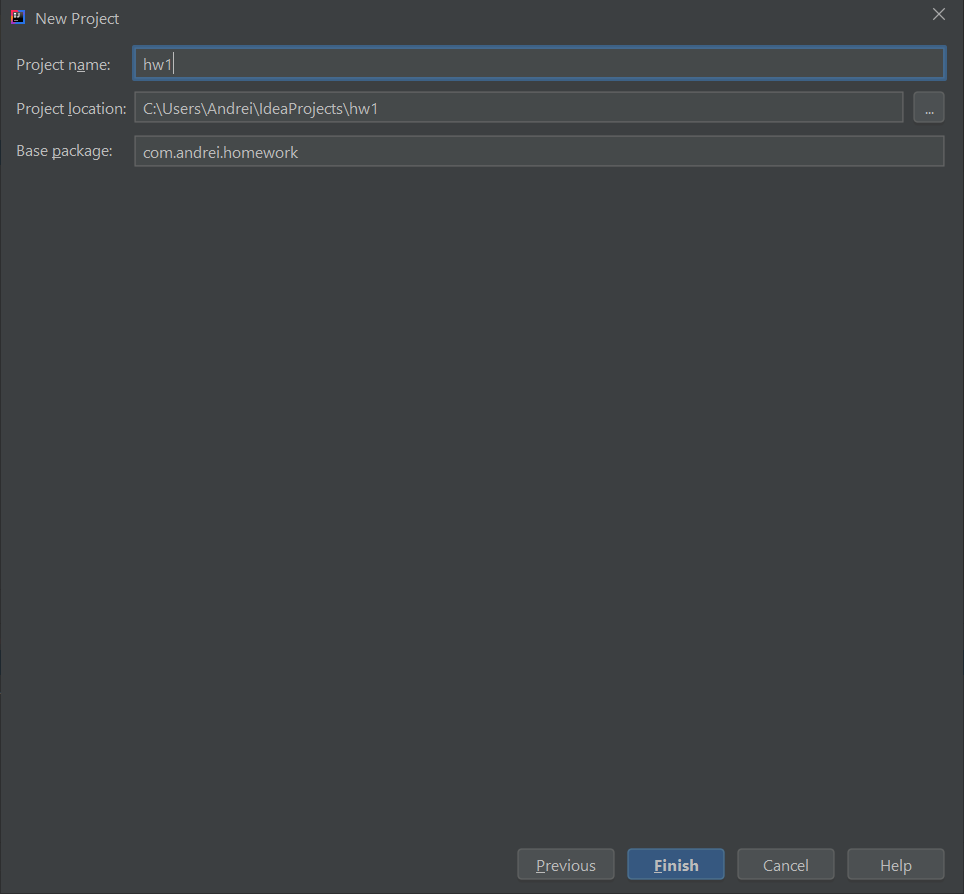
Пустой проект hw1 состоит из:
- Служебной директории .idea
- Директории out, которая пока что нам не нужна, а в будущем там будут создаваться артефакты
- Директории src где находится пакет com.andrei.homework а в нём Java файл Main.java
Первый запуск
Первым делом нужно выполнить
Build → Rebuild Project

Если получили
Process finished with exit code 0
Значит всё хорошо, можно продолжать работу.
Увеличить шрифт
После того как проект создан советую зайти в настройки
File → Settings
и изменить размер шрифта на комфортный лично для вас.
Нужно поменять в двух местах: Appearance и Editor
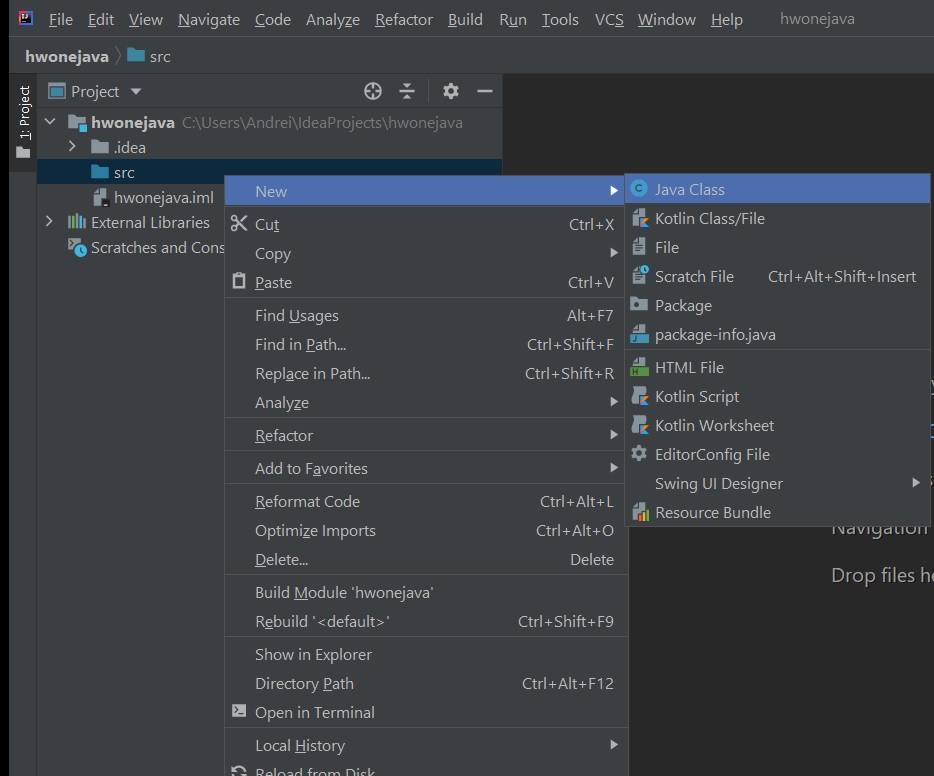
To начать писать код execute правый клик на src → New → Java Class
Если при создании проекта выбрать Maven

Задайте название проекту

Выберите как открыть новый проект - вместо текущего (This Window)
или в новом окне (New Window)
Если вы выбрали
Maven
проект - будет создан
pom.xml
файл
<?xml version="1.0" encoding="UTF-8"?>
<project xmlns="http://maven.apache.org/POM/4.0.0"
xmlns:xsi="http://www.w3.org/2001/XMLSchema-instance"
xsi:schemaLocation="http://maven.apache.org/POM/4.0.0 http://maven.apache.org/xsd/maven-4.0.0.xsd">
<modelVersion>4.0.0</modelVersion>
<groupId>org.homework</groupId>
<artifactId>hw1</artifactId>
<version>1.0-SNAPSHOT</version>
</project>
C:\dev\tools\java-se-8u41-ri\bin\java.exe "-javaagent:C:\Program Files\JetBrains\IntelliJ IDEA Community Edition 2020.2.1\lib\idea_rt.jar=21504:C:\Program Files\JetBrains\IntelliJ IDEA Community Edition 2020.2.1\bin" -Dfile.encoding=UTF-8 -classpath C:\dev\tools\java-se-8u41-ri\jre\lib\charsets.jar;C:\dev\tools\java-se-8u41-ri\jre\lib\ext\cldrdata.jar;C:\dev\tools\java-se-8u41-ri\jre\lib\ext\dnsns.jar;C:\dev\tools\java-se-8u41-ri\jre\lib\ext\localedata.jar;C:\dev\tools\java-se-8u41-ri\jre\lib\ext\nashorn.jar;C:\dev\tools\java-se-8u41-ri\jre\lib\ext\sunec.jar;C:\dev\tools\java-se-8u41-ri\jre\lib\ext\sunjce_provider.jar;C:\dev\tools\java-se-8u41-ri\jre\lib\ext\sunmscapi.jar;C:\dev\tools\java-se-8u41-ri\jre\lib\ext\sunpkcs11.jar;C:\dev\tools\java-se-8u41-ri\jre\lib\ext\zipfs.jar;C:\dev\tools\java-se-8u41-ri\jre\lib\jce.jar;C:\dev\tools\java-se-8u41-ri\jre\lib\jsse.jar;C:\dev\tools\java-se-8u41-ri\jre\lib\management-agent.jar;C:\dev\tools\java-se-8u41-ri\jre\lib\resources.jar;C:\dev\tools\java-se-8u41-ri\jre\lib\rt.jar com.andrei.homework.Main Error: Could not find or load main class com.andrei.homework.Main Process finished with exit code 1
Первым делом попробуйте
Build → Rebuild Project
| Development на Java | |
| Установка Java | |
| Intellij | |
| Компиляция и запуск Java кода | |
| final | |
| switch | |
| Определить тип переменной | |
| Генератор случайных чисел | |
| Импорт из других классов | |
| Maven | |
| JUnit |