Visual Studio Code
Введение
Установка в Debian/Ubuntu
Чтобы установить Visual Studio Code в
Debian
,
Ubuntu
и других .deb
Linux
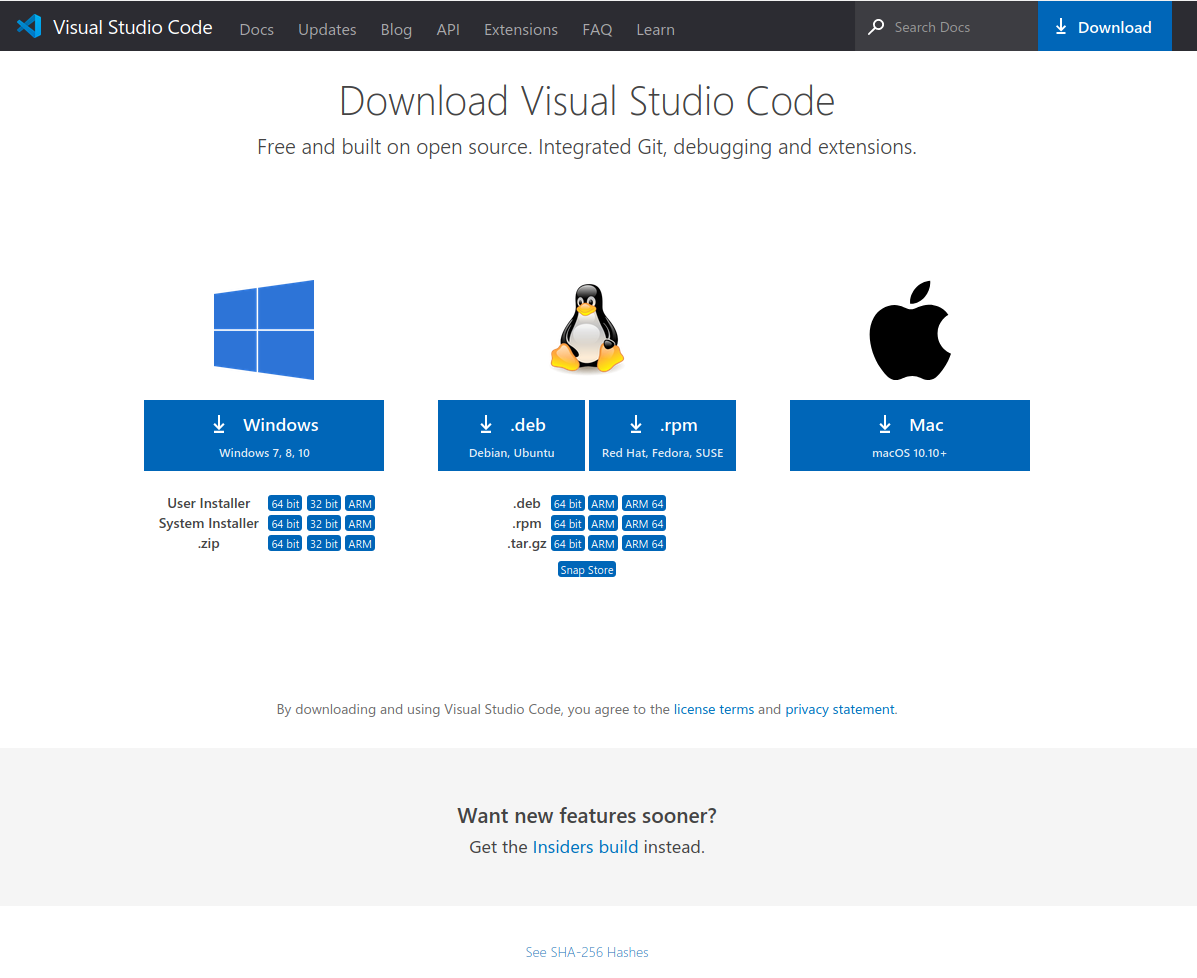
дистрибутивах перейдите на
code.visualstudio.com
Выберите .deb
Нажмите Save File → OK и дождитесь загрузки
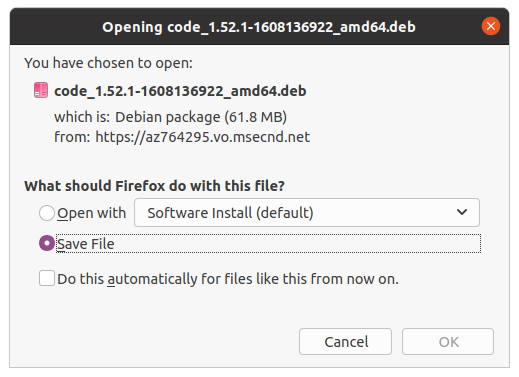
Скорее всего файл называется подобным образом:
code_1.52.1-1608136922_amd64.deb
И скачается в директорию
Downloads
Выполните
cd ~/Downloads
Проверьте там ли файл
ls | grep code_
Установите, выполнив
sudo apt install ./code_1.52.1-1608136922_amd64.deb
Вместо code_1.52.1-1608136922_amd64.deb подставьте называние вашего .deb файла
Горячие клавиши
Список всех горячих клавиш находится в
File → Preferences → Keyboard Shorcuts
Или можно нажать
CTRL + K CTRL + S
Нужно подряд нажать сперва CTRL + K затем сразу CTRL + S
Поставить курсор в начало нескольких строк ниже текущей
CTRL + ALT + Down Arrow
Зажав одновременно CTRL и ALT нужно нажимать или зажать стрелку вниз
и выделить все нужные строки.
Аналогично - чтобы выделять вверх нужно зажать стрелку вверх
Если не получается - попробуйте SHIFT + ALT
settings.json
Файл settings.json находится в директории
~/.config/Code/User
С его помощью можно быстро увеличить размер шрифта в терминале и в редакторе
"gitlab.instanceUrl": "https://gitlab.eth1.ru/test",
"files.autoSave": "afterDelay",
"workbench.editorAssociations": [
{
"viewType": "jupyter.notebook.ipynb",
"filenamePattern": "*.ipynb"
}
],
"explorer.confirmDragAndDrop": false,
"editor.fontSize": 20,
"window.zoomLevel": 2,
"terminal.integrated.fontSize": 18,
"markdown.preview.fontSize": 18,
"markdown.preview.lineHeight": 1.8,
"debug.console.fontSize": 18,
"scm.inputFontSize": 16,
"editor.fontWeight": null
Вертикальные линии
Чтобы Visual Studio Code показывал вам ограничения на ширину кода - их можно прописать в файле settings.json
"editor.rulers": [80,120]
Работа с удалённым хостом по SSH
Установите Visual Studio Code Remote Development Extension Pack
Нажмите CTRL + P и в открывшееся окошко вставьте
ext install ms-vscode-remote.vscode-remote-extensionpack
Нажмите F1 и введите команду
Remote-SSH Connect to Host…
Введите имя пользователя и IP адрес хоста
user@192.168.0.1
Введите пароль и начинайте работу
Работа с GitLab
Установите дополнение GitLab Workflow
CTRL + P
ext install GitLab.gitlab-workflow
В Linux он должен установиться в
/home/$(whoami)/.vscode/extensions/gitlab.gitlab-workflow-3.11.1/
Ваша версия может отличаться от 3.11.1
Чтобы установить кастомный url, то есть не стандартный https://gitlab.com
а https://gitlab.your-company.com
выполните следующие шаги:
Введите в поиск
Instance Url
Либо выполните
File → Preferences → Settings → Extensions → GitLab Workflow… → Instance Url
Затем кликните на Edit in settings.json
Откроется файл
{
"gitlab.instanceUrl": ""
}
Добавьте в него url вашего репозитория
{
"gitlab.instanceUrl": "https://gitlab.your-company.com "
}
Переключение между вкладками
Переключение между вкладками можно совершить нажав
CTRL + TAB
И выбрав нужную вкладку
Автор статьи: Андрей Олегович
