allure
Введение
Установка
Windows
В Windows установить Allure можно через scoop
scoop install allure
Installing 'allure' (2.35.1) [64bit] from 'main' bucket allure-2.35.1.zip (23.8 MB) [==============================] 100% Checking hash of allure-2.35.1.zip ... ok. Extracting allure-2.35.1.zip ... done. Linking ~\scoop\apps\allure\current => ~\scoop\apps\allure\2.35.1 Creating shim for 'allure'. 'allure' (2.35.1) was installed successfully!
Для работы Allure нужна Java. Про установку Java вы можете прочитать
здесь
Добавить
Java
в PATH с помощью
PowerShell
$Env:Path += ';C:\Program Files\jdk-25.0.1\bin'
jdk-25.0.1 нужно заменить на версию JDK, которую скачали вы.
Проверка версии
allure --version
2.35.1
Запустить веб-сервер
Чтобы просматривать отчёты нужно запустить веб-сервер. Это делается командой serve с указанием директории, в которой лежат интересующие отчёты.
allure serve allure-results
allure serve S:\allure-results
Generating report to temp directory... Report successfully generated to C:\Users\A\AppData\Local\Temp\2968957035864493555\allure-report Starting web server... Server started at <http://127.0.0.1:50188>. Press <Ctrl+C> to exit
Пример отчета
После того как веб-сервер запущен, можно изучить отчёты, открыв в браузере
http://127.0.0.1:50188
если он не открылся автоматически
Overview
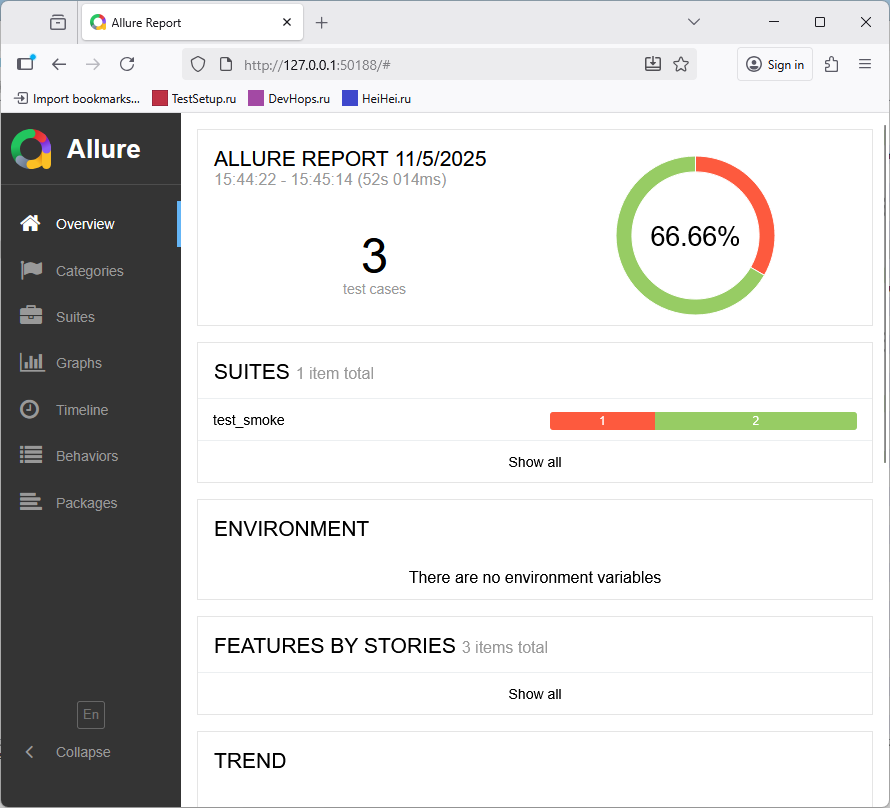
https://testsetup.ru
Categories
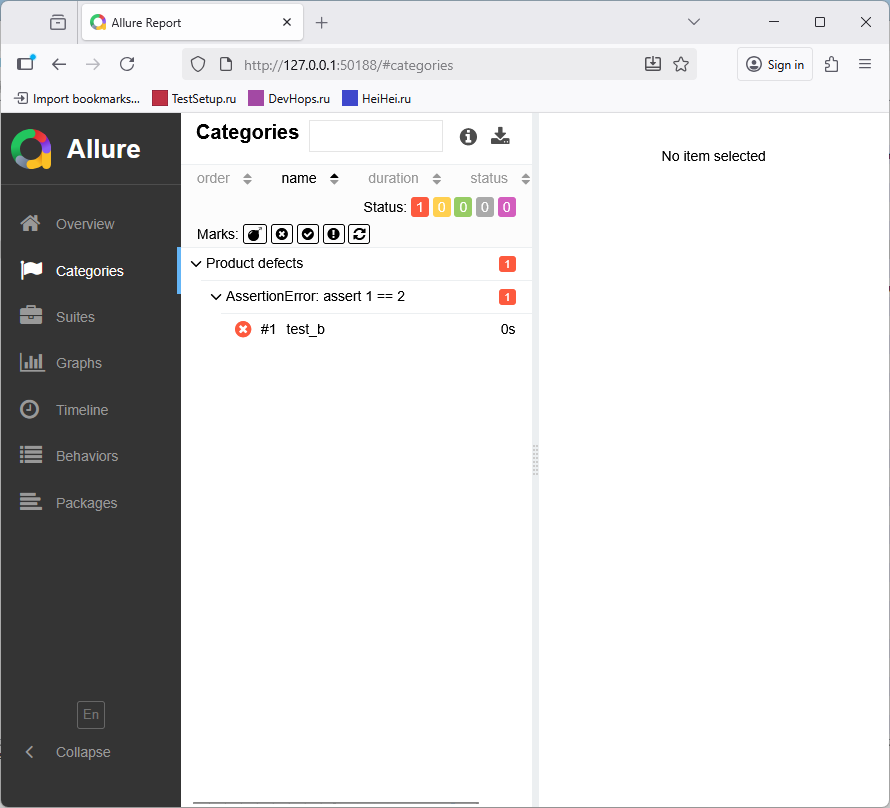
https://testsetup.ru
Suites
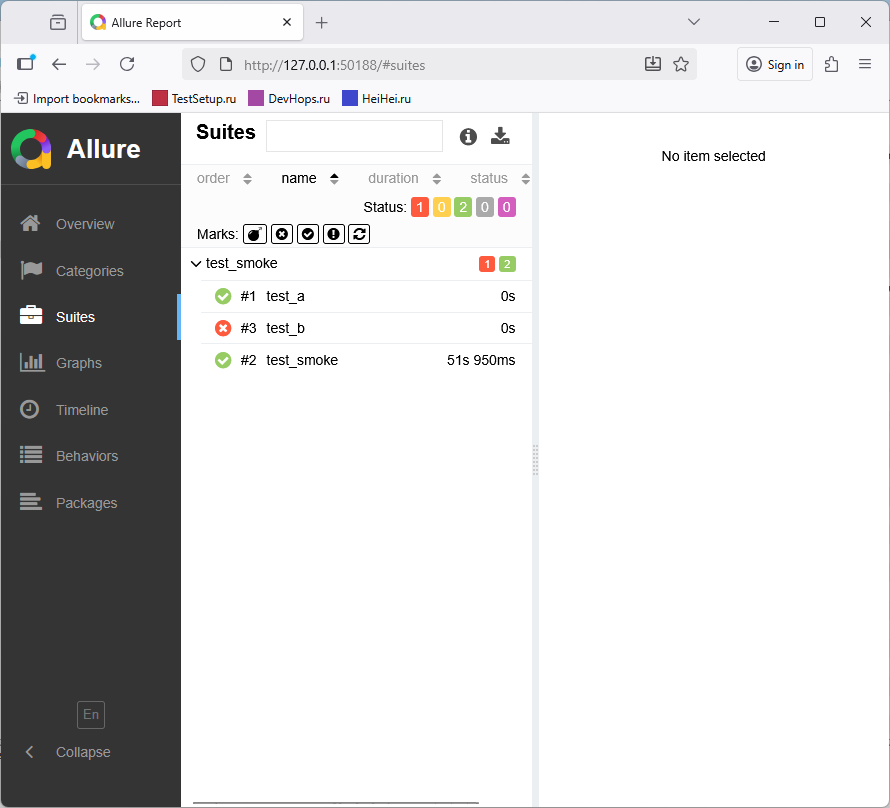
https://testsetup.ru
Graphs

https://testsetup.ru
Timeline
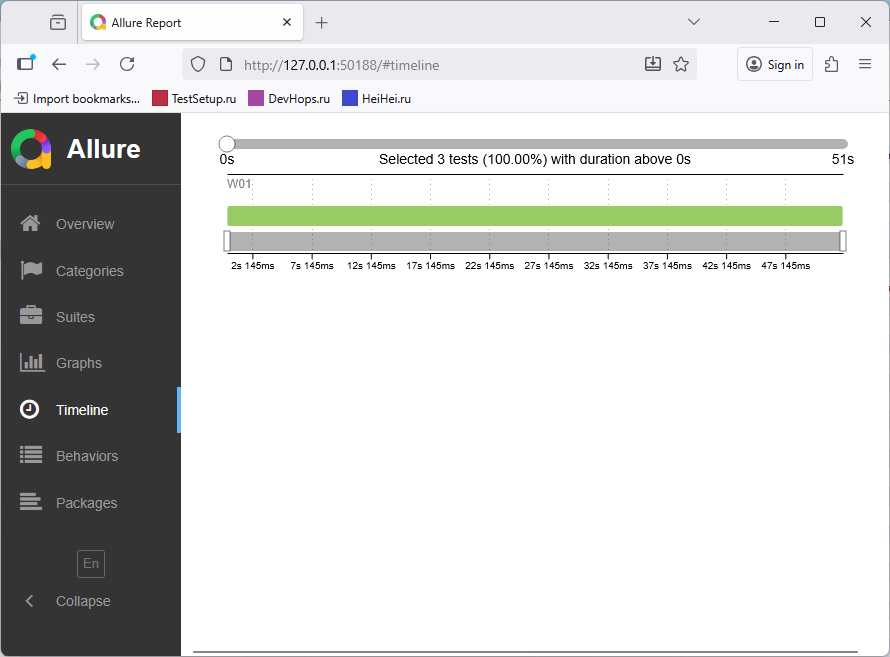
https://testsetup.ru
Behaviors

https://testsetup.ru
Packages
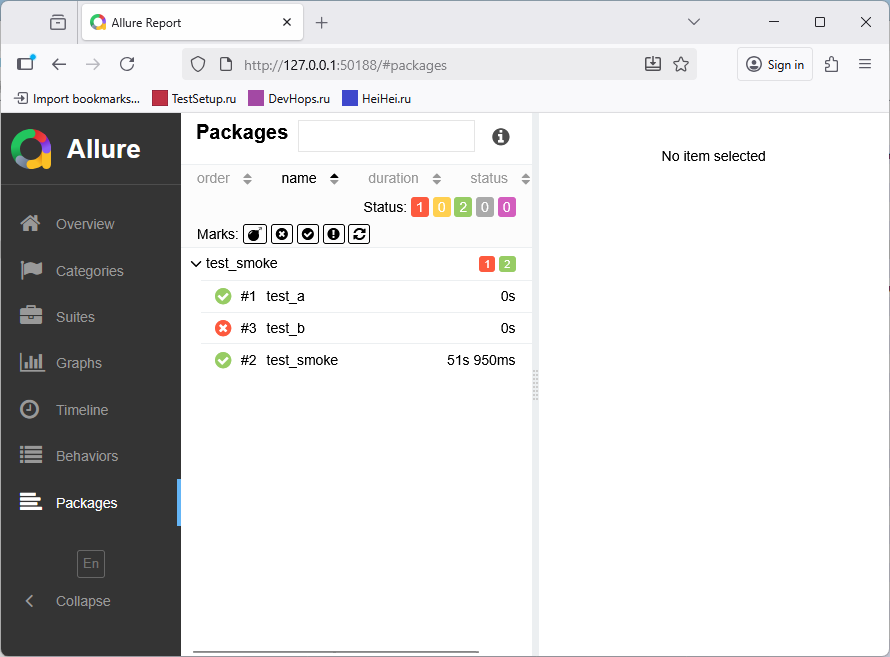
https://testsetup.ru
История
Поговорим о том, что происходит при запуске allure различными способами.
Особое внимание уделим сохранению истории выполнения тестов.
Начнём с того, что мы уже написали тест и указали директорию, в которую нужно сохранять результаты
В
PyTest
это можно сделать с помощью
pytest.ini
[pytest] addopts = --alluredir=S:\allure-results
Убедимся, что на диске пока ничего нет.
ls S:\
Теперь запустим файл demo_test.py в котором три теста test_a, test_b и test_c
python -m pytest -vv .\tests\demo_test.py
ls S:\
allure-results
Появилась директория allure-results
ls S:\allure-results\
Directory: S:\allure-results Mode LastWriteTime Length Name ---- ------------- ------ ---- -a--- 4/14/2026 7:37 PM 759 3a9a67f8-27b5-4830-a830-0724c1ce2fb0-result.json -a--- 4/14/2026 7:37 PM 582 75dd9c66-94c7-4850-9b8e-e944b1c8edf8-result.json -a--- 4/14/2026 7:37 PM 582 e25b2c13-901b-41de-bbdf-5b9a2d822560-result.json
Сейчас в директории три файла. Каждый соответствует одному тесту. Так как названия сгенерированы, порядок может не совпадать.
Откроем первый файл 3a9…
notepad S:\allure-results\3a9a67f8-27b5-4830-a830-0724c1ce2fb0-result.json
{"name": "test_b", "status": "failed", "statusDetails": {"message": "AssertionError: assert 1 == 2", "trace": "def test_b():\n> assert 1 == 2\nE assert 1 == 2\n\ntests\demo_test.py:14: AssertionError"}, "start": 1776184411795, "stop": 1776184411811, "uuid": "c166a217-75cf-4cbc-b72f-aeaf48168360", "historyId": "ade4eb11ee464ffee49775014f5f7d46", "testCaseId": "ade4eb11ee464ffee49775014f5f7d46", "fullName": "tests.demo_test#test_b", "labels": [{"name": "parentSuite", "value": "tests"}, {"name": "suite", "value": "demo_test"}, {"name": "host", "value": "ANDREI_HOST"}, {"name": "thread", "value": "5240-MainThread"}, {"name": "framework", "value": "pytest"}, {"name": "language", "value": "cpython3"}, {"name": "package", "value": "tests.demo_test"}]}
Сразу видно, что этот файл с данными о тесте test_b
Автор статьи: Андрей Олегович
