Windows
| Windows Firewall |
| RDP: Remote Desktop Protocol |
| SSH |
| Telnet в Windows 10 |
| pstools |
| Удалённый рабочий стол |
| Сеть в PowerShell |
Цикл FOR
C:\Users\Administrator>FOR %i IN (0, 1, 2) DO echo %i
C:\Users\Administrator>echo 0 0 C:\Users\Administrator>echo 1 1 C:\Users\Administrator>echo 2 2
Проверить свой пароль Windows
Проверить свой пароль можно с помощью команды runas
runas /u:Имя_компьютера_или_домена\Имя пользователя
Узнать имя компьютера можно открыв Control Panel → System и изучив поле Device Name
Пример
runas /u:andreiLaptop\Andrei notepad.exe
Enter the password for andreiLaptop\Andrei
Если вы введёте правильный пароль - откроется блокнот.
Если неправильный - получите ошибку
Attempting to start notepad.exe as user "andreiLaptop\Andrei" ... RUNAS ERROR: Unable to run - notepad.exe 1326: The user name or password is incorrect.
Если вы используете azureAD команда будет выглядеть следующим образом
runas /user:azureAD\andrei.olegovich@aredel.com notepad.exe
Enter the password for azureAD\andrei.olegovich@aredel.com: Attempting to start notepad.exe as user "azureAD\andrei.olegovich@aredel.com" ...
Far
Открыть подключение с помощью NetBox
Alt + F2 → 2 (NetBox) → Shift + F4
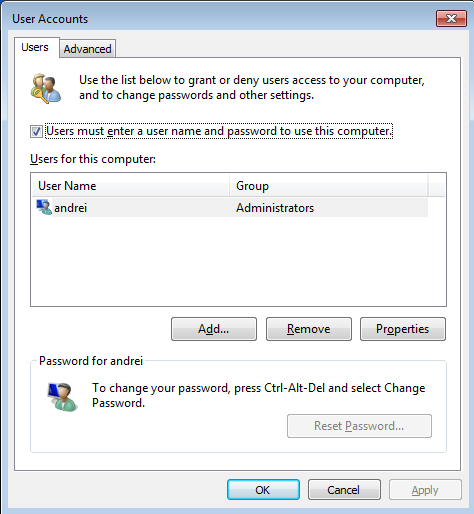
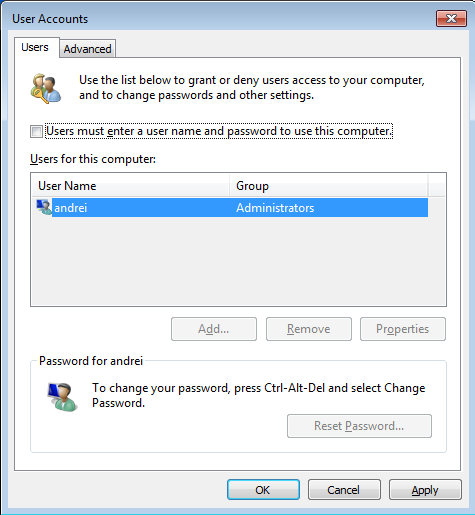
Отключить запрос пароля в Windows
Win + R → netplwiz → Убрать галочку с Users must enter a user name and password to use this computer
Удалить файл который не удаляется
Когда Windows 11 отказывается удалять файл, потому что «он открыт в другой программе», задача состоит в том, чтобы определить, какой процесс его блокирует. Существует несколько надежных способов сделать это, и как только вы узнаете виновника, удаление файла станет простым делом.
Наиболее эффективные способы узнать, кто владеет файлом это монитор ресурсов (Resource Monitor) и Process Explorer (Sysinternals).
Resource Monitor
Это самый простой способ, поскольку он уже является частью Windows.
Откройте диспетчер задач (Task Manager) нажав:
Ctrl + Shift + Esc
Перейдите в раздел
Производительность → Откройте Монитор ресурсов (внизу)
В Мониторе ресурсов откройте вкладку CPU
Разверните раздел Связанные дескрипторы (Associated Handles)
В поле поиска введите часть имени файла
Windows покажет вам, какой процесс имеет открытый дескриптор
Затем вы можете щелкнуть правой кнопкой мыши по процессу и выбрать «Завершить процесс», если это необходимо.
Автор статьи: Андрей Олегович