RDP в Windows
Введение
Это статья про RDP Windows про XRDP Linux читайте здесь и здесь
Как разрешить доступ по RDP
Запустите RDP клиент.
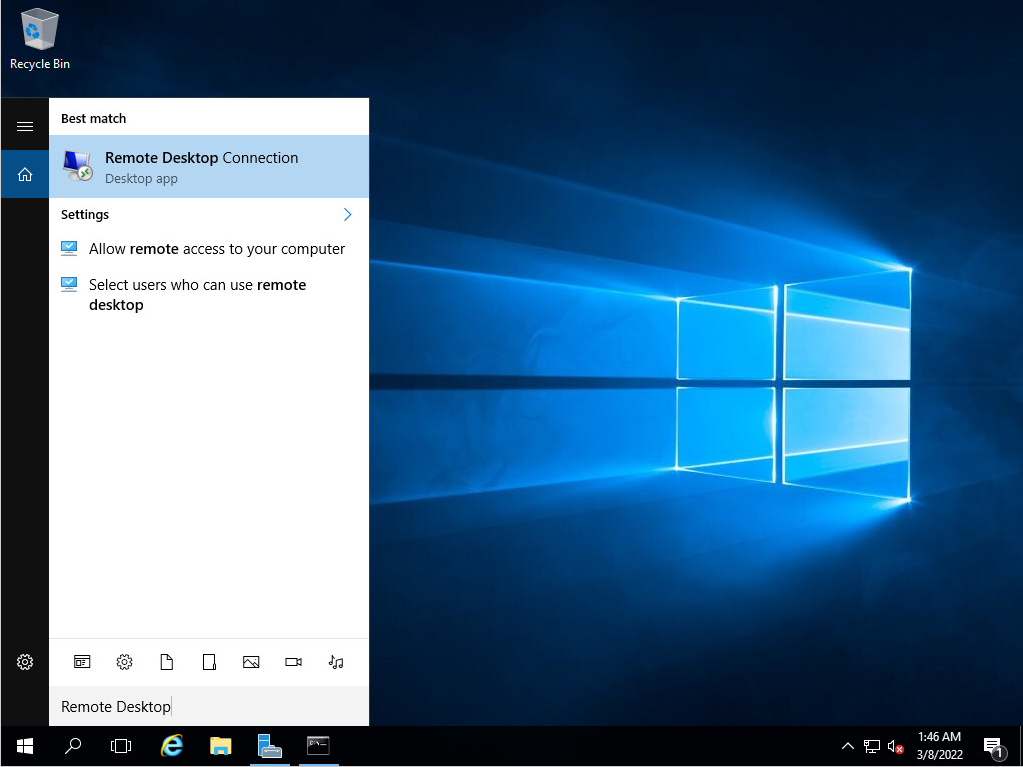
https://testsetup.ru
Remote Desktop → Allow remote connections to this computer
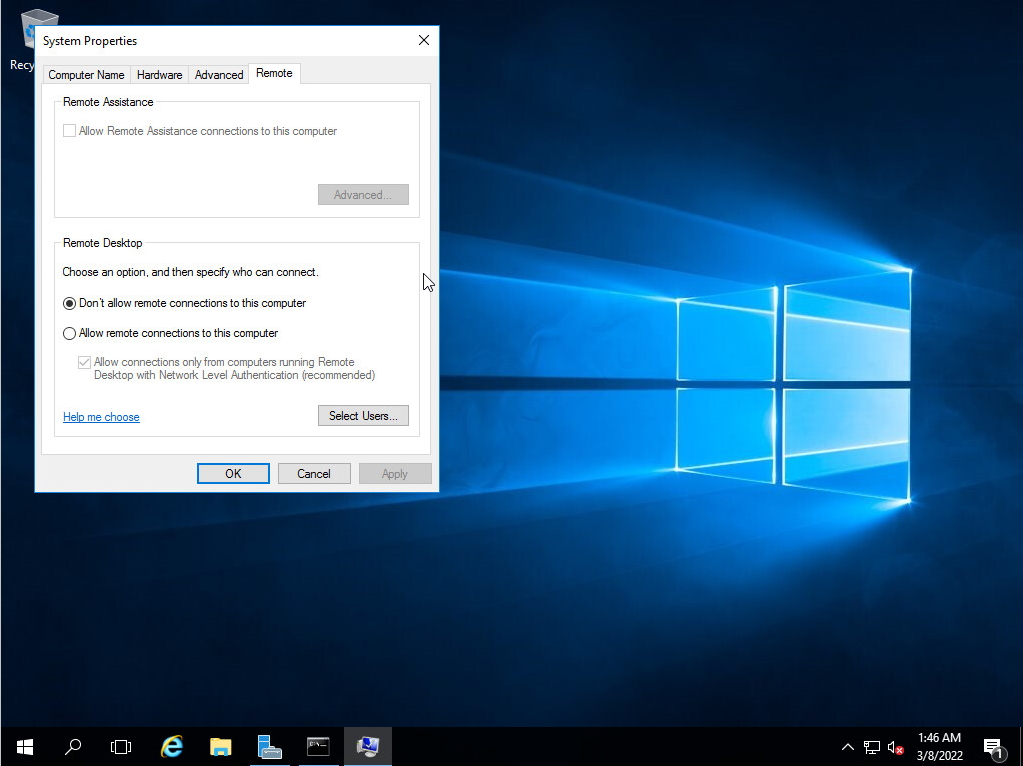
https://testsetup.ru
OK
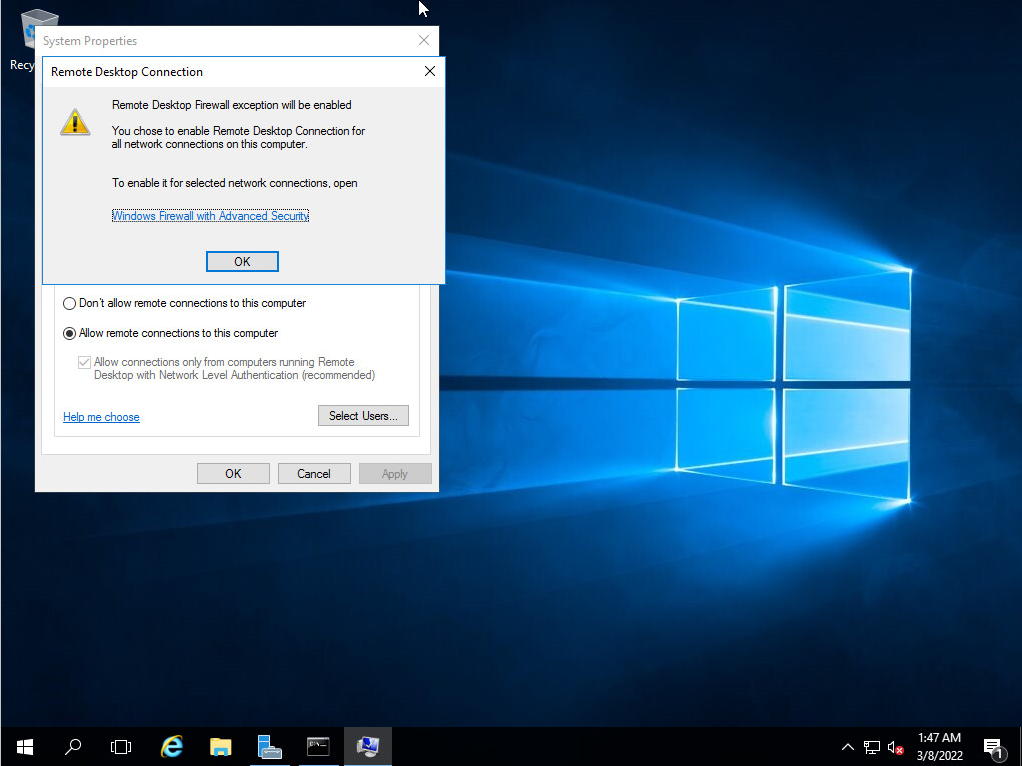
https://testsetup.ru
Select Users…
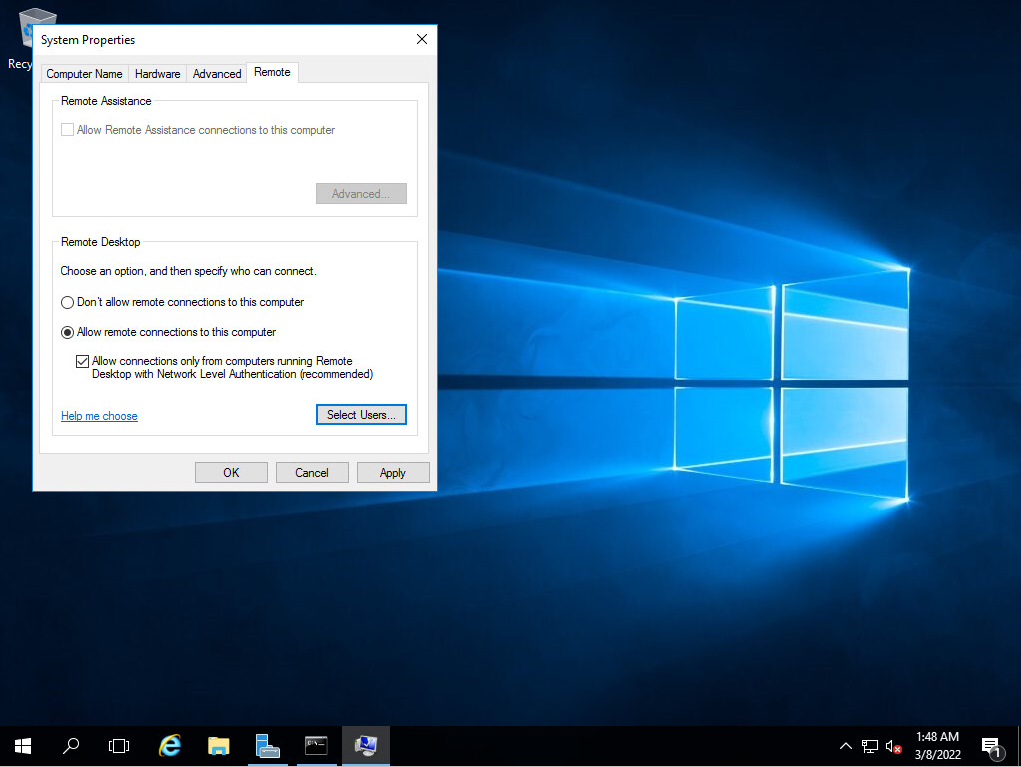
https://testsetup.ru
OK
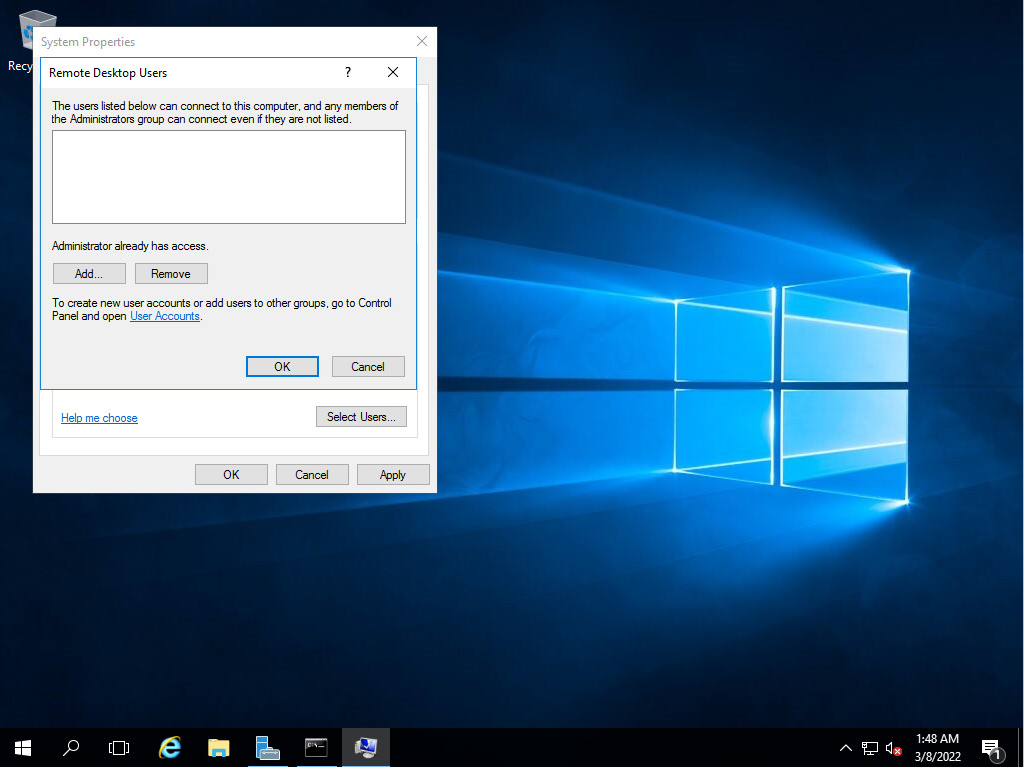
https://testsetup.ru
Пример
Иногда подключение к удалённому рабочему столу требует некоторой настройки.

Control Panel → System → Remote settings → Allow connection
Будет два варианта:
- Allow connections from computers runnig any version of Remote Desktop (less secure)
- Allow connections only from computers runnig Remote Desktop with Network Level Authentication (more secure)
Второй вариант безопаснее, но работает не во всех Windows XP (в 7-ке и Vista работает),
про XP ниже, если пользоваться нужно более новой виндой просто выбираем третий вариант.
Поключение к удаленному рабочему столу сервера (Windows 2008 Server R2)
из клиента Windows 7.
Win + R
mstsc.exe / console /admin
ip адрес сервера
mstsc расшифровывается как
МicroSoft Terminal Services Client
Подключение с клиента к серверу Windows XP:
Включить доступ к серверу XP:
Правой кнопкой на Мой Компьютер → Свойства →
Удаленное использование →
Разрешить удаленный доступ
Затем в удаленном использовании добавить нужного пользователя в пользователи удалённого
рабочего стола.
Подключиться с клиента:
Пуск → Программы → Стандартные → Связь → Подключение к удаленному рабочему столу
Не во всех версиях Windows XP стоит поддержка аутентификации на сетовом
уровне.
Чтобы подключиться к компьютеру, администратор которого выбрал
режим с обязательной аутентификацией по сетевому уровню нужно будет
редактировать реестр XP:
Win + R → regedit
HKEY_LOCAL_MACHINE\SYSTEM\CurrentControlSet\Control\Lsa

В значение «Security Packages» добавить tspkg (старые значения не удалять).
HKEY_LOCAL_MACHINE\SYSTEM\CurrentControlSet\Control\SecurityProviders
В значение «SecurityProviders» добавить credssp.all
Ссылки:
vpsnow
Доступ к CD приводу через удалённый рабочий стол
По умолчанию он запрещён политикой безопасности. Чтобы разрешить ставим "Отключён" здесь:
secpol.msc (Локальные параметры безопасности) → Локальные политики → Параметры безопасности → Устройства: разрешать доступ к дисководам компакт-дисков только локальным пользователям
Разрешить обмен файлами
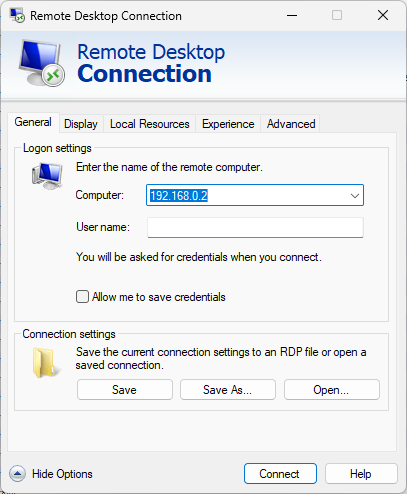
Запустите RDP клиент. Перейдите во вкладку Local Resources
https://testsetup.ru
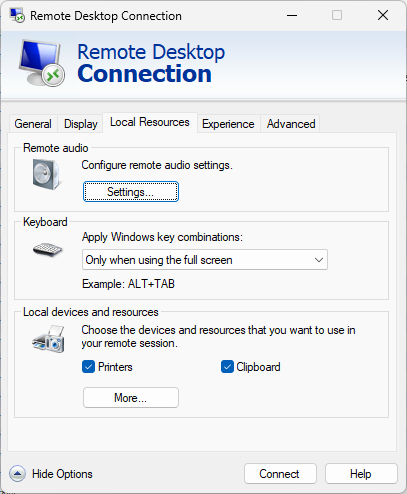
Local devices and resources → More…
https://testsetup.ru
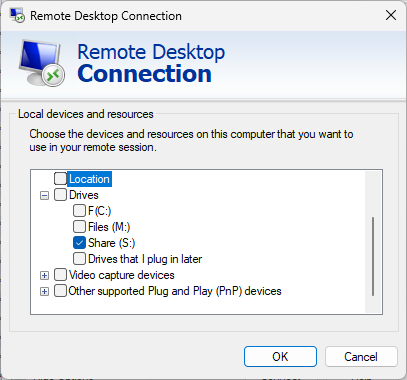
Выберите диск для расшаривания. В примере выбран Share (S:)
https://testsetup.ru
Расшареный ресурс будет доступен в разделе Network. В проводнике может быть доступен по похожему адресу
\tsclient\S
Автор статьи: Андрей Олегович