Установка Ubuntu 24.04
| Введение | |
| Скачать дистрибутив | |
| Установка | |
| После установки | |
| Похожие статьи |
Введение
Устанавливать Ubuntu помогает графический интерфейс. Делать это не так сложно как может показаться на первый взгляд.
Скачать
Список официальных репозиториев
launchpad.net
Скачать Ubuntu Desktop можно на сайте
ubuntu.com/download
Если вам нужен не десктоп а сервер -
ubuntu.com/download/server
Скачайте с ubuntu.com
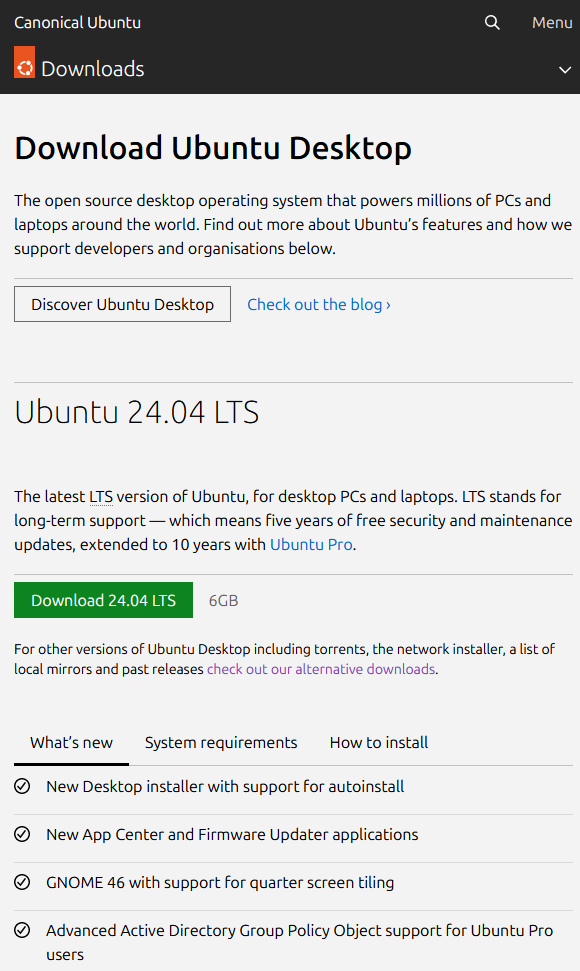
https://testsetup.ru
Подписываться необязательно, дождитесь загрузки
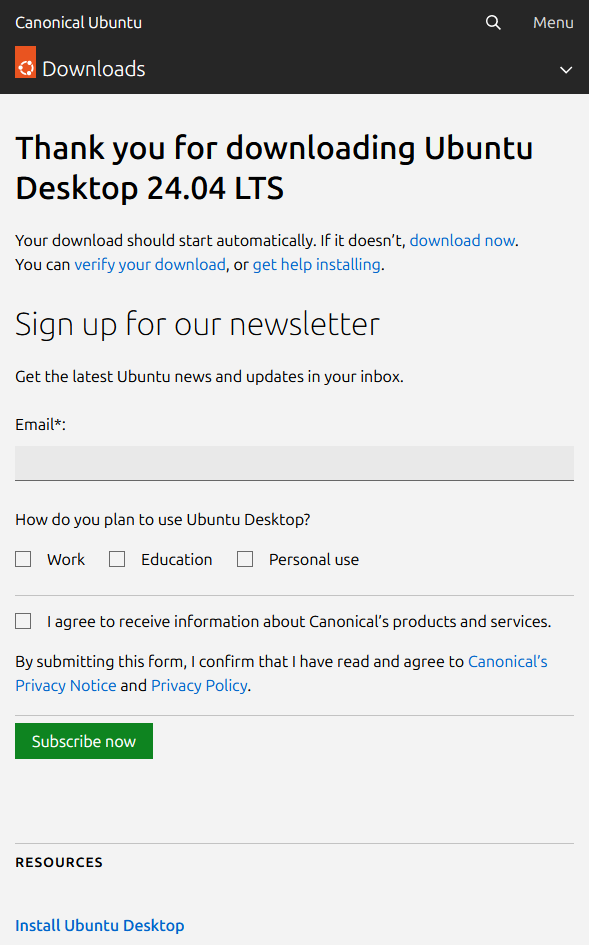
https://testsetup.ru
Следующий шаг зависит от того какая ОС у вас установлена и куда вы хотите установить Ubuntu
Если установка на
VirtualBox
- просто укажите путь к образу
Если вы под
Windows
- запишите образ на флешку с помощью
UltraISO
Когда флешка с образом готова:
Вставьте её в USB порт. Перезагрузите компьютер. Зайдите в BIOS. Перейдите в раздел Boot. Сделайте загрузку с флешки
опцией номер один. Устанавливайте по инструкции:
Установка
Запустите установку
https://testsetup.ru
Выберите язык
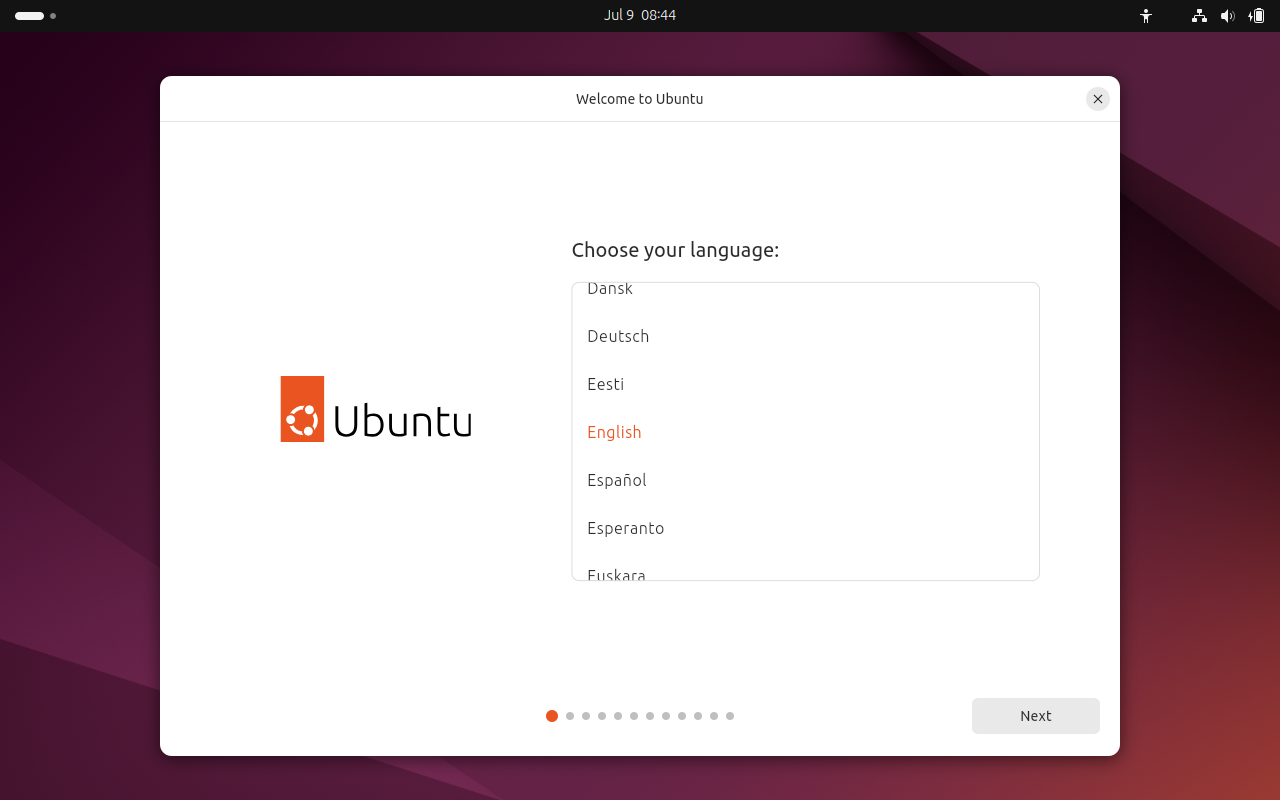
https://testsetup.ru
Выберите нужное и нажмите Next
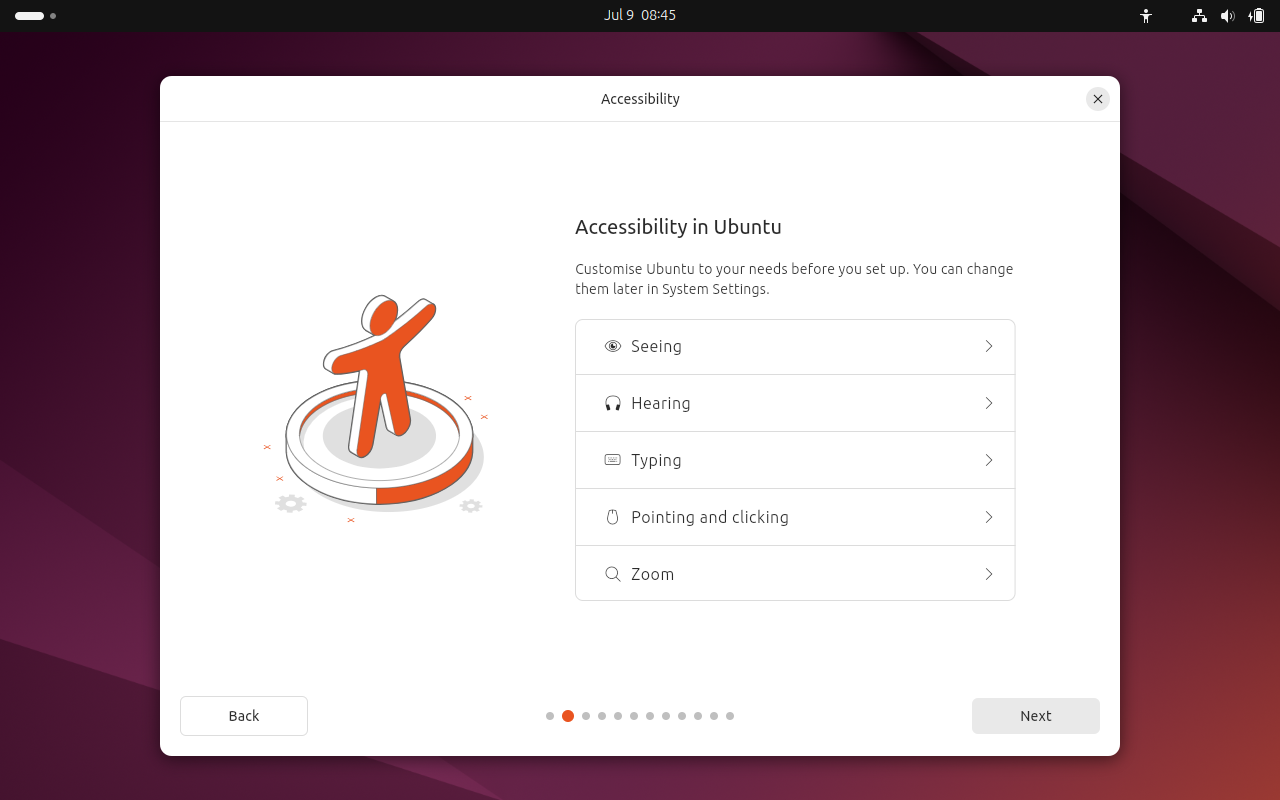
https://testsetup.ru
Выберите раскладку клавиатуры
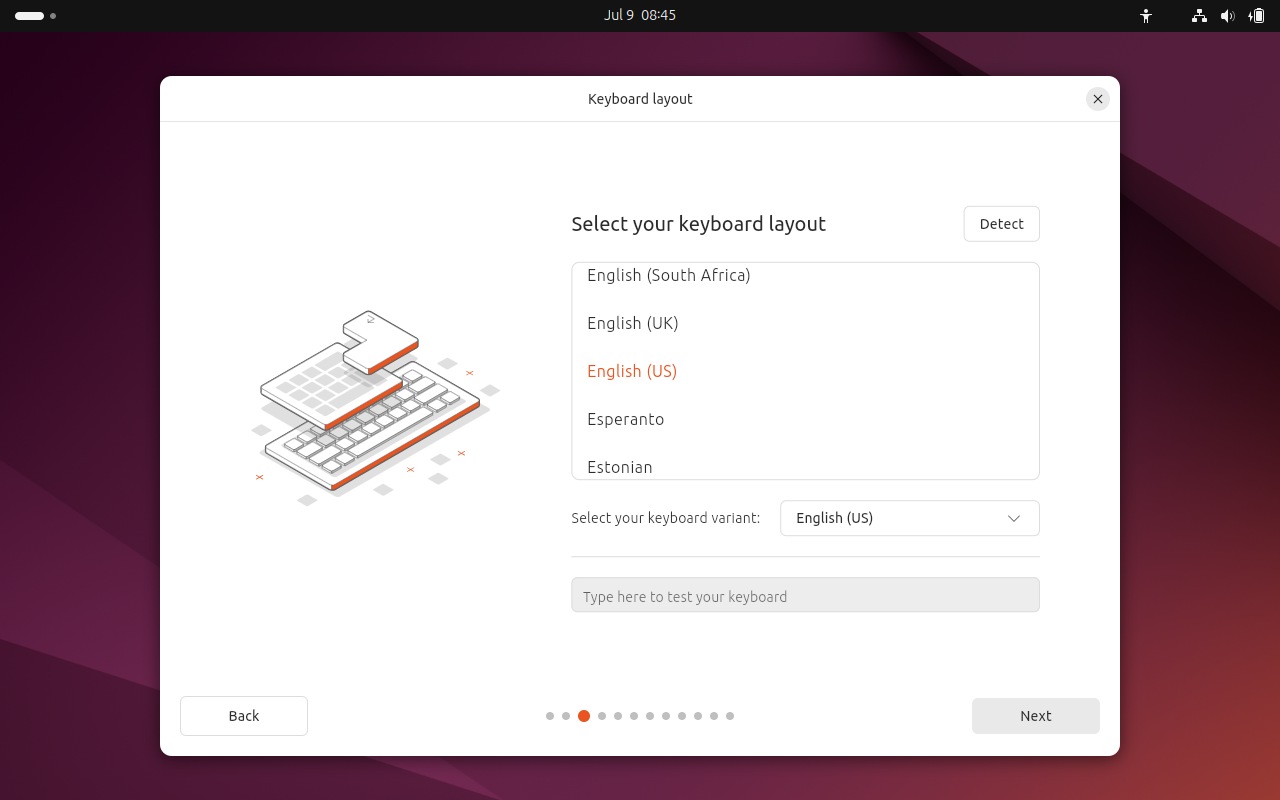
https://testsetup.ru
Выберите способ подключения к интернету
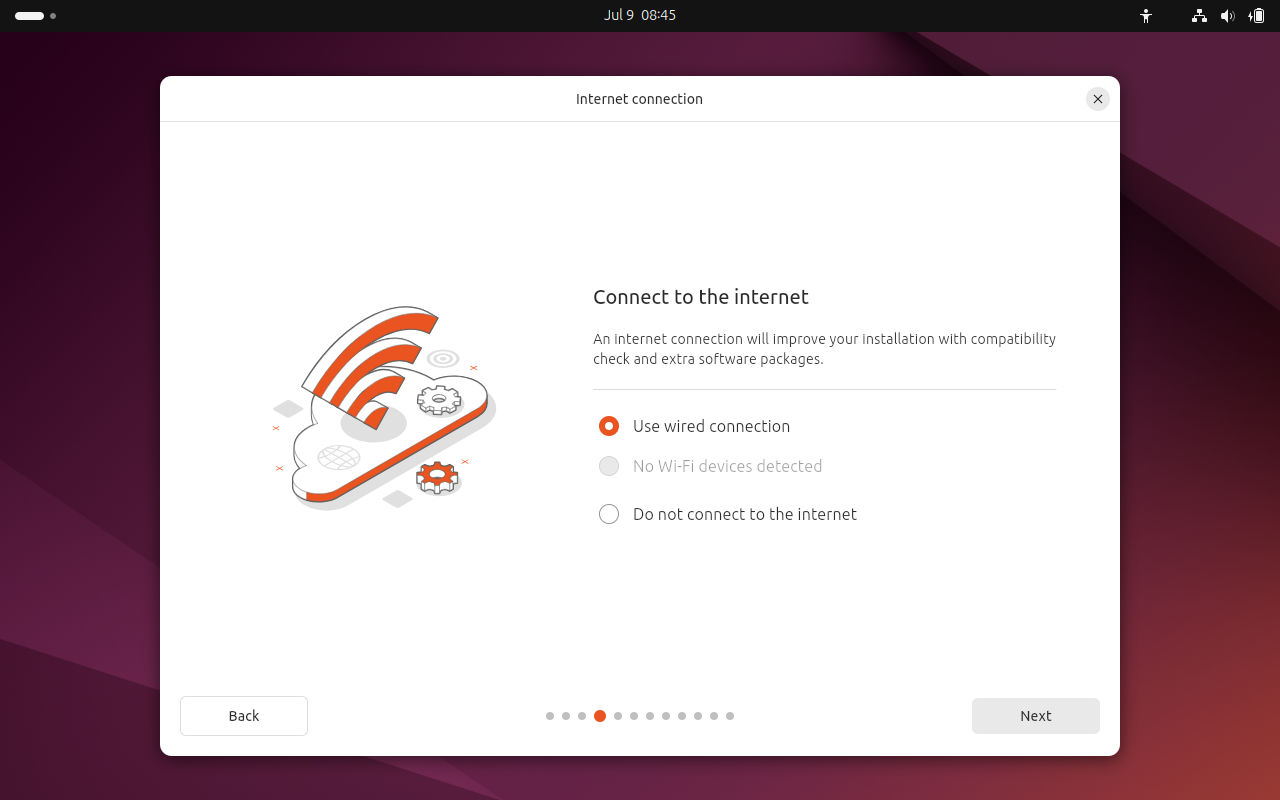
https://testsetup.ru
Могут предложить обновить установщик
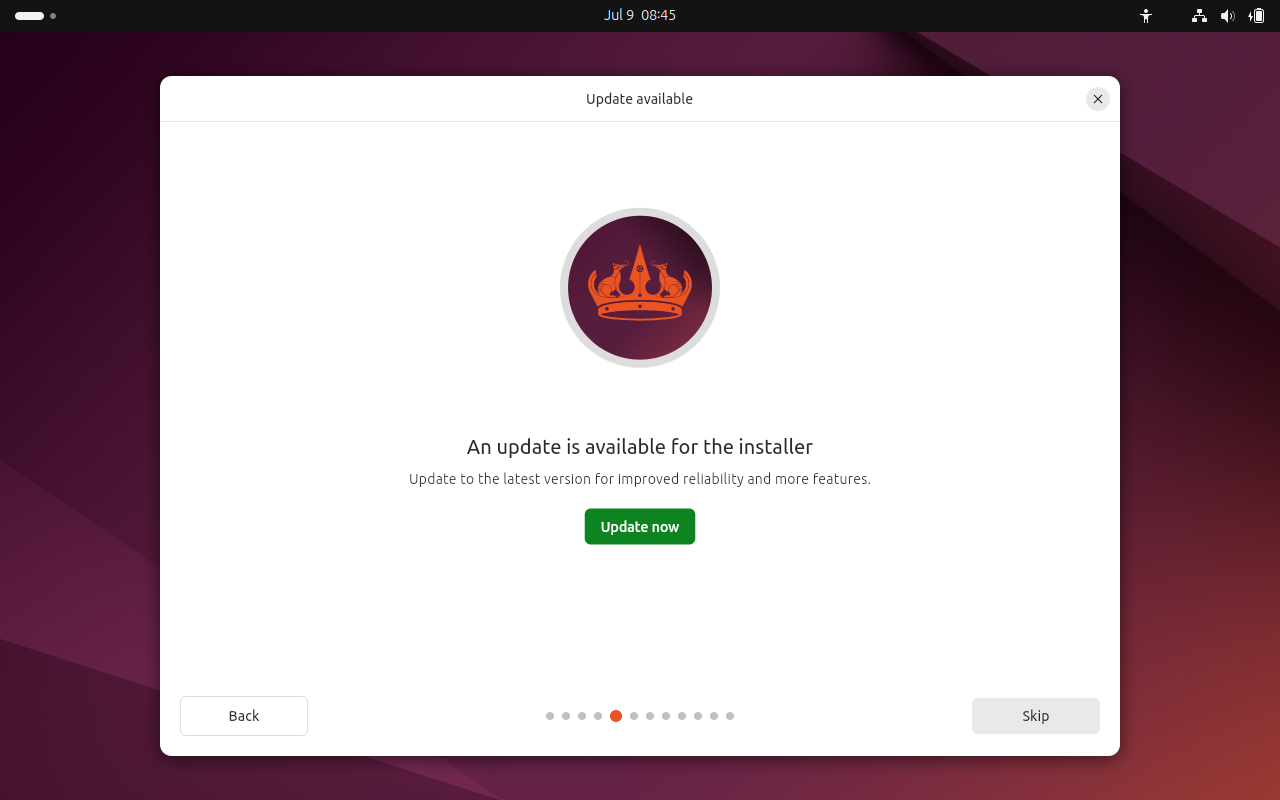
https://testsetup.ru
Если обновляете - дождитесь скачивания
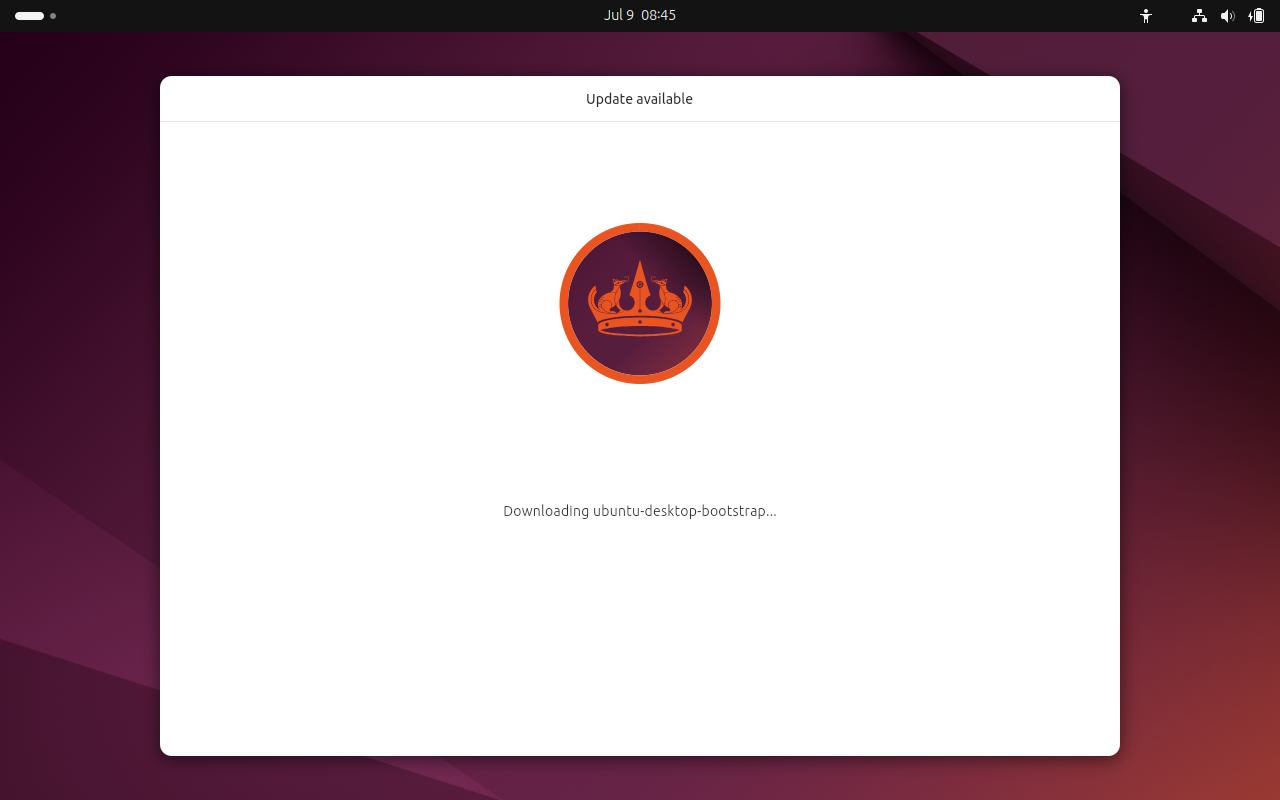
https://testsetup.ru
Когда обновление скачается кликните Install Ubuntu 24.04 LTS
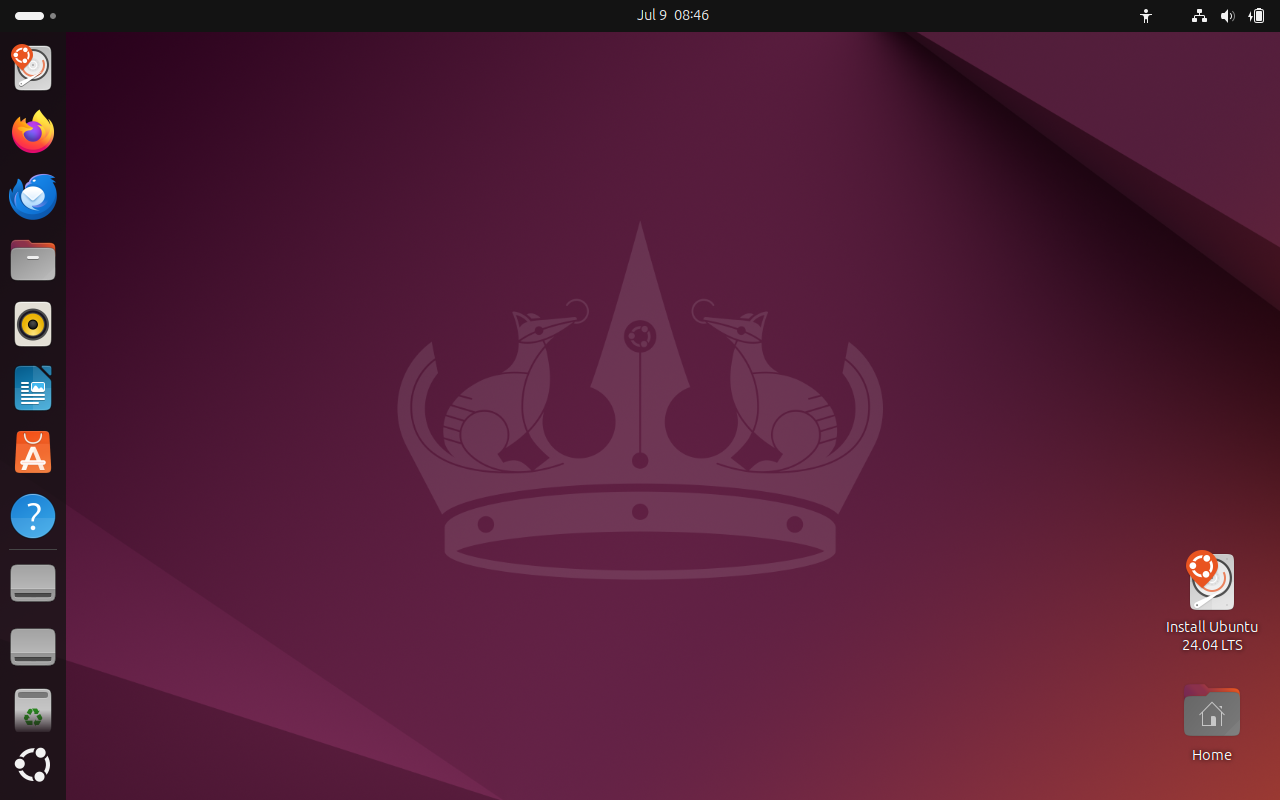
https://testsetup.ru
Заново выберите язык
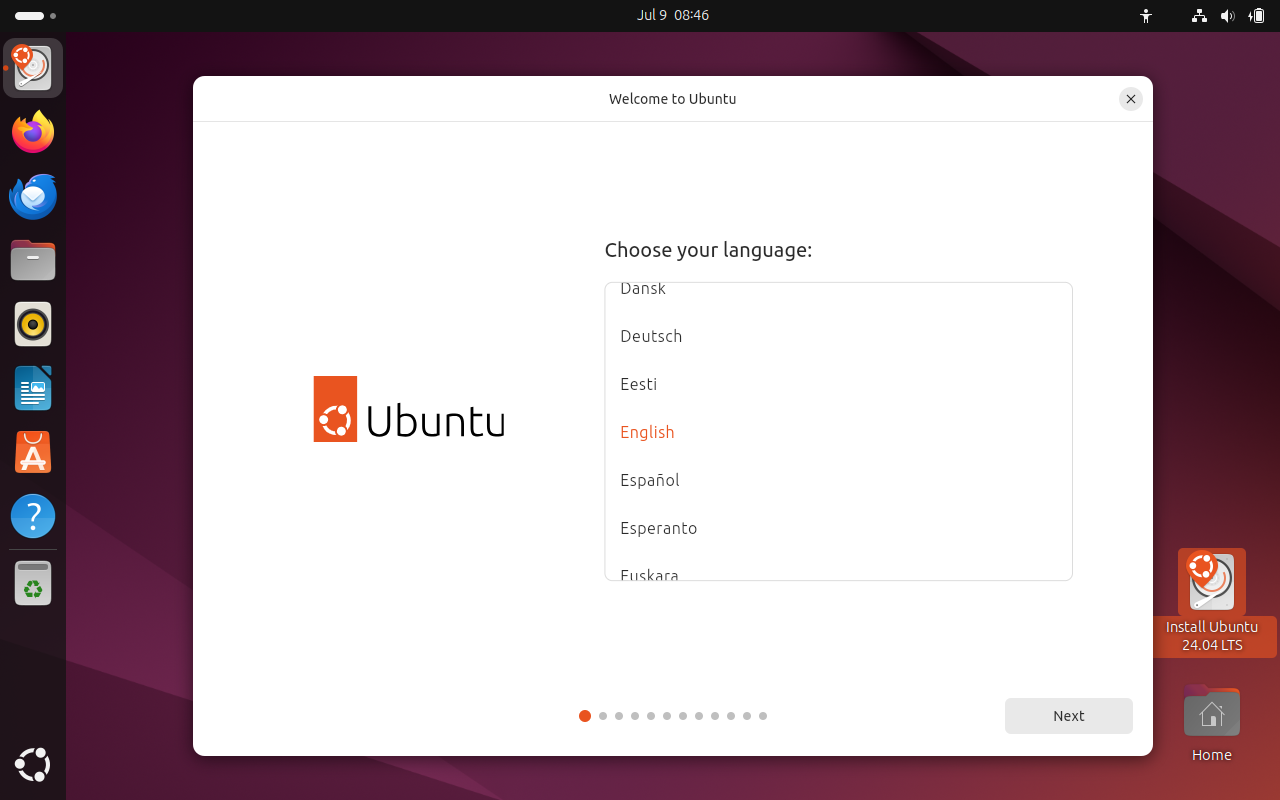
https://testsetup.ru
Выберите нужное и нажмите Next
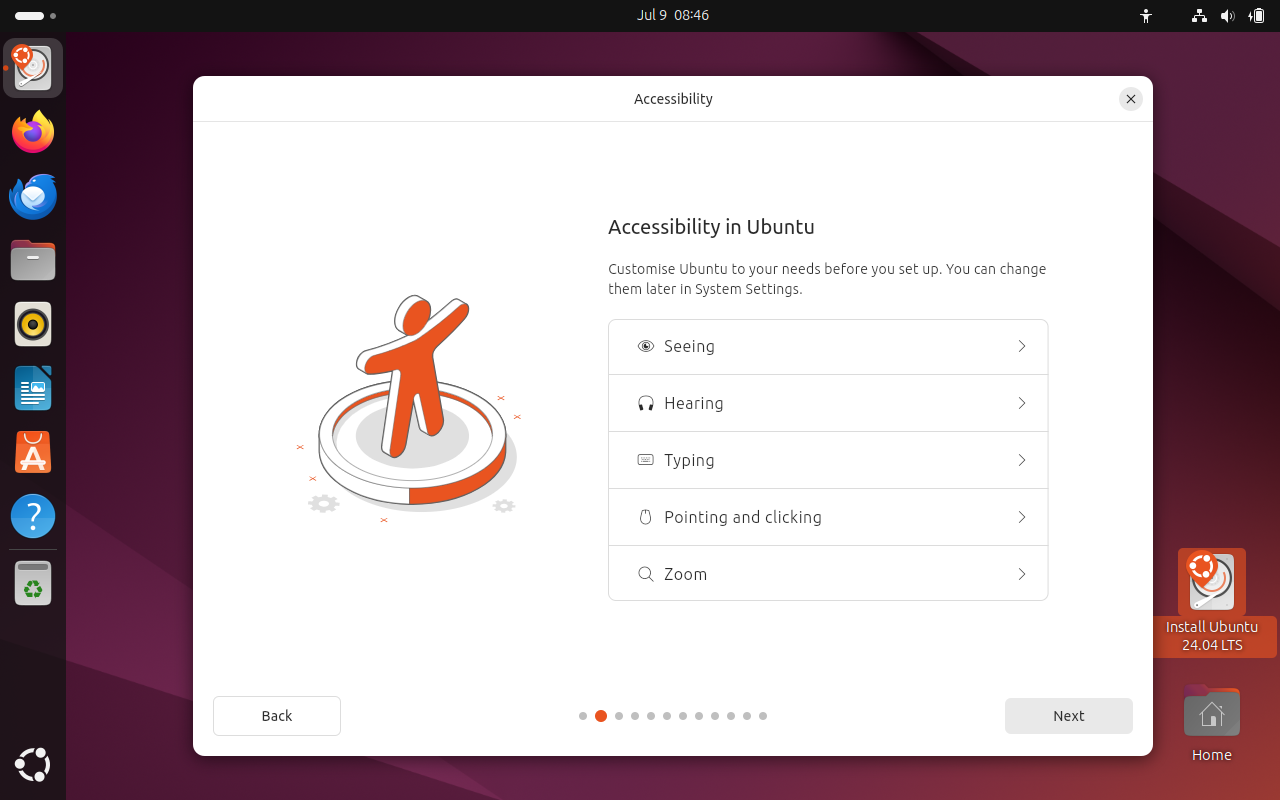
https://testsetup.ru
Выберите раскладку клавиатуры
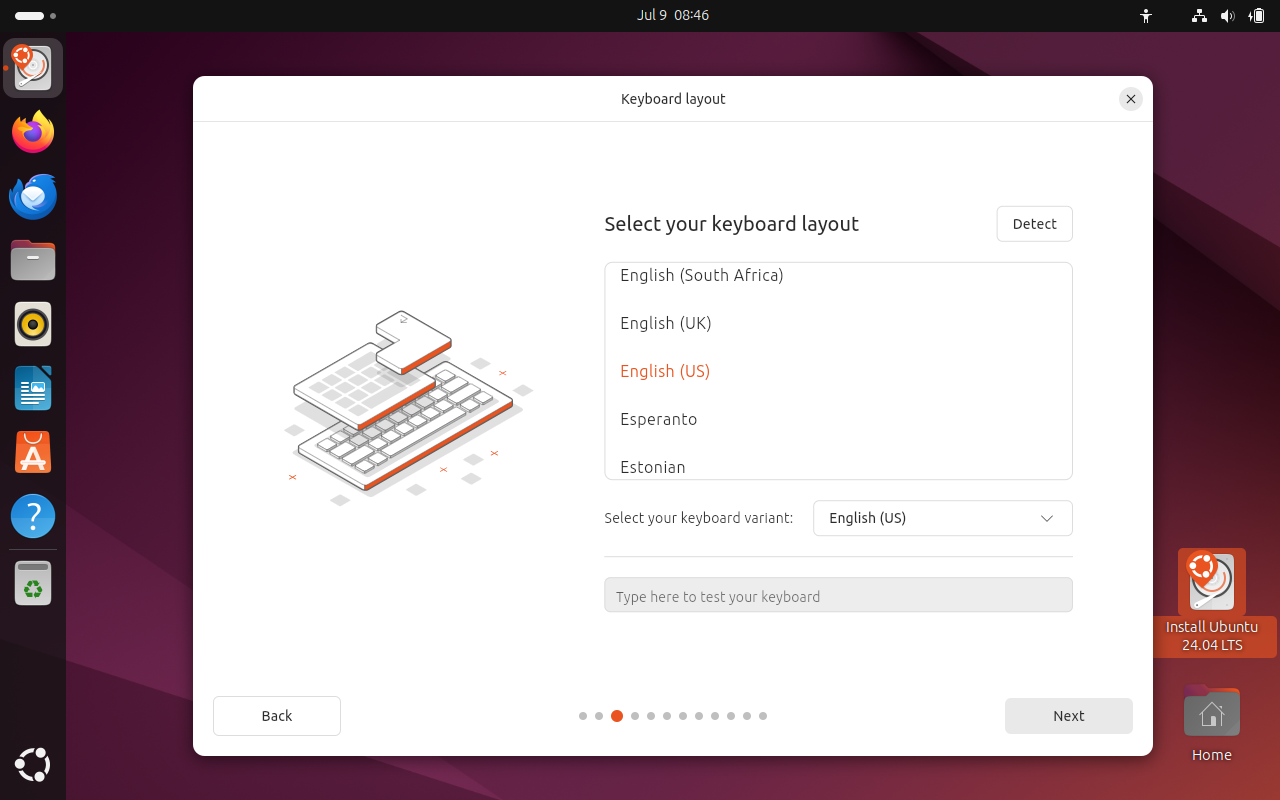
https://testsetup.ru
Выберите способ подключения к интернету
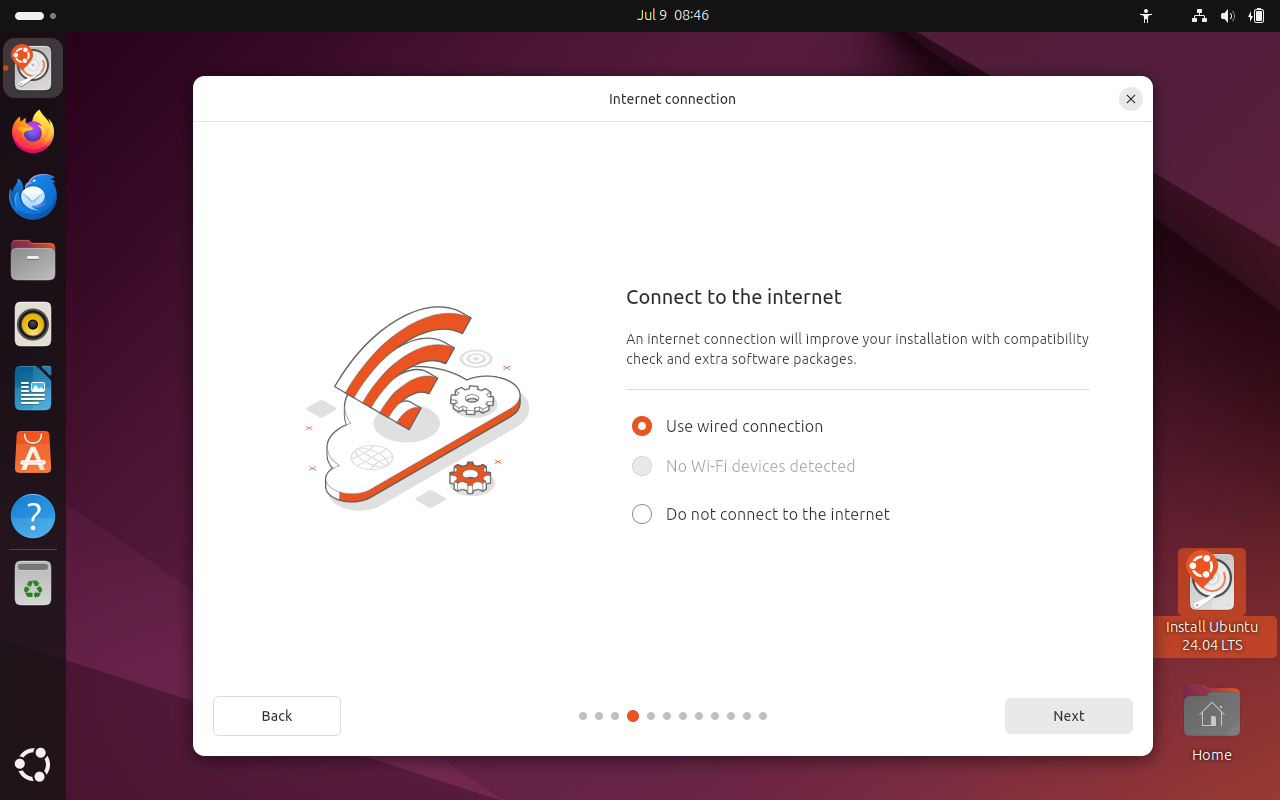
https://testsetup.ru
Выберите Interactive Installation
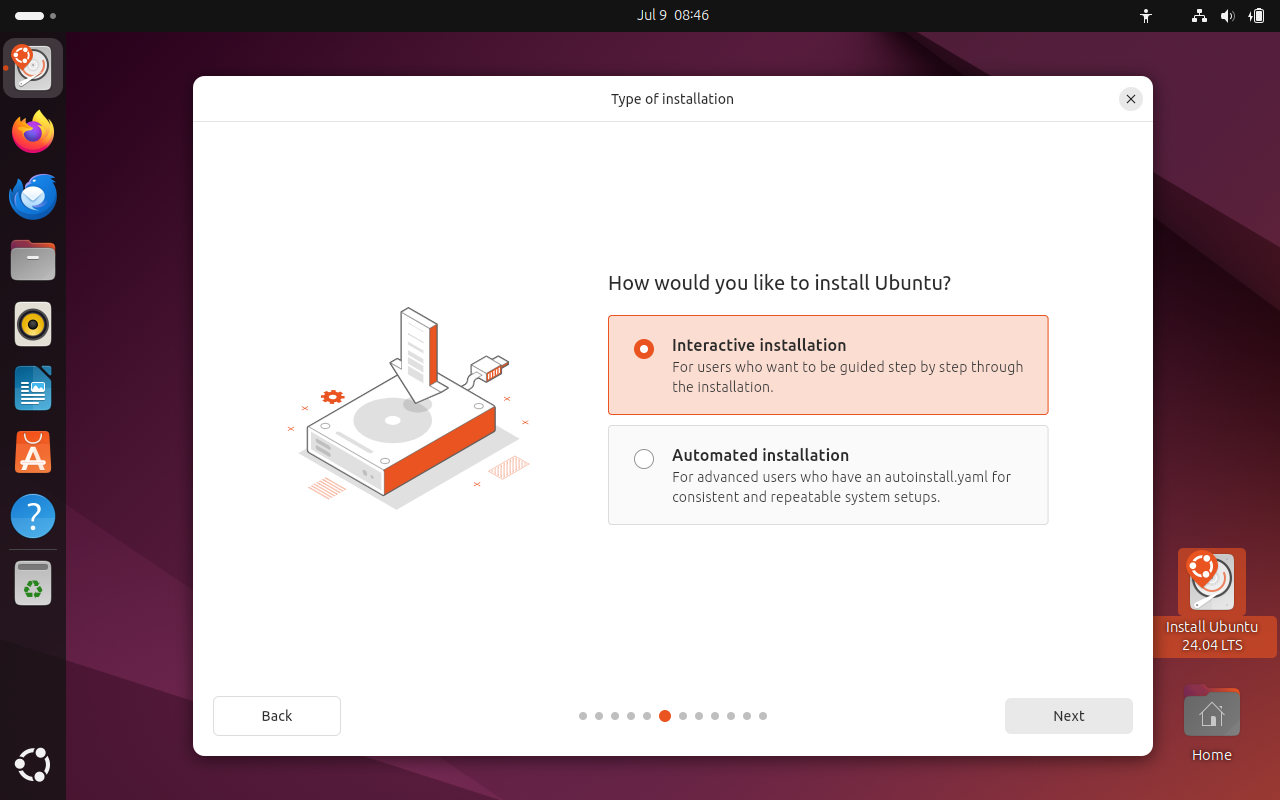
https://testsetup.ru
Выберите Default selection
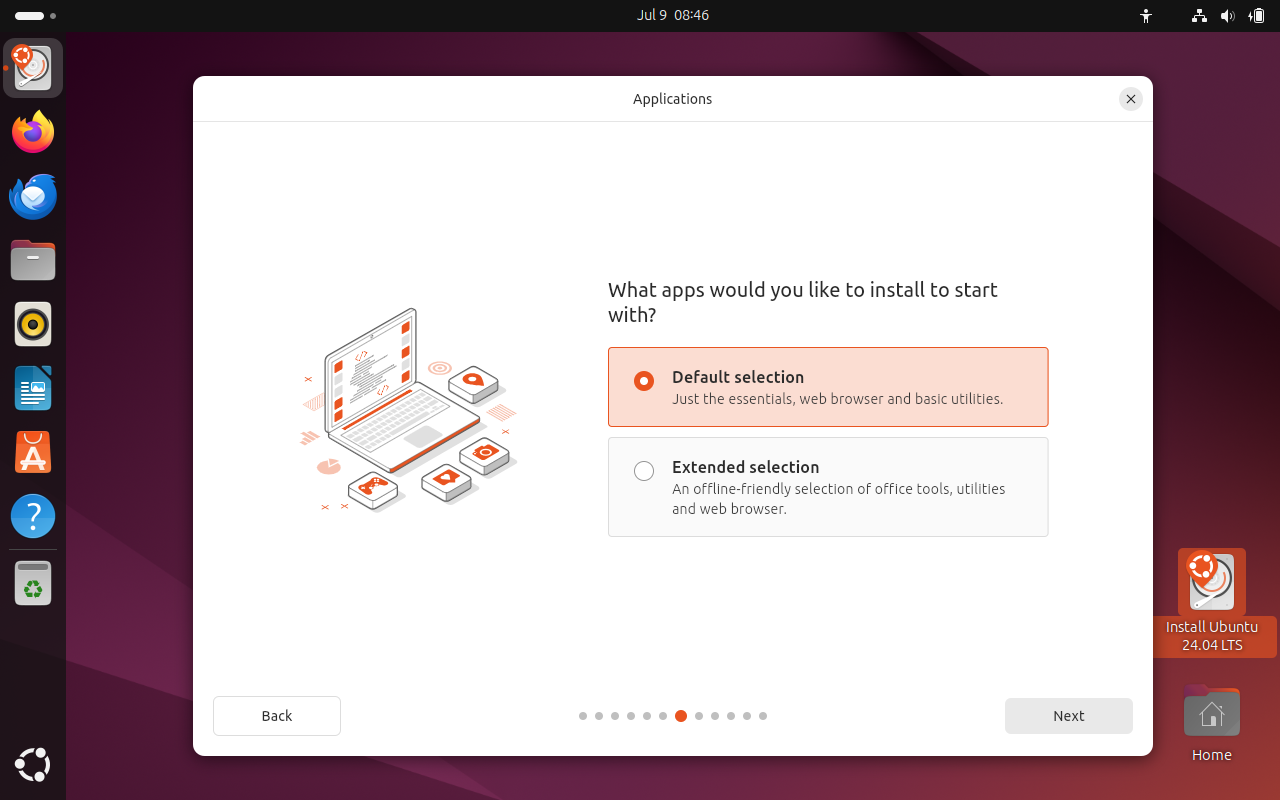
https://testsetup.ru
Установите дополнительные драйверы
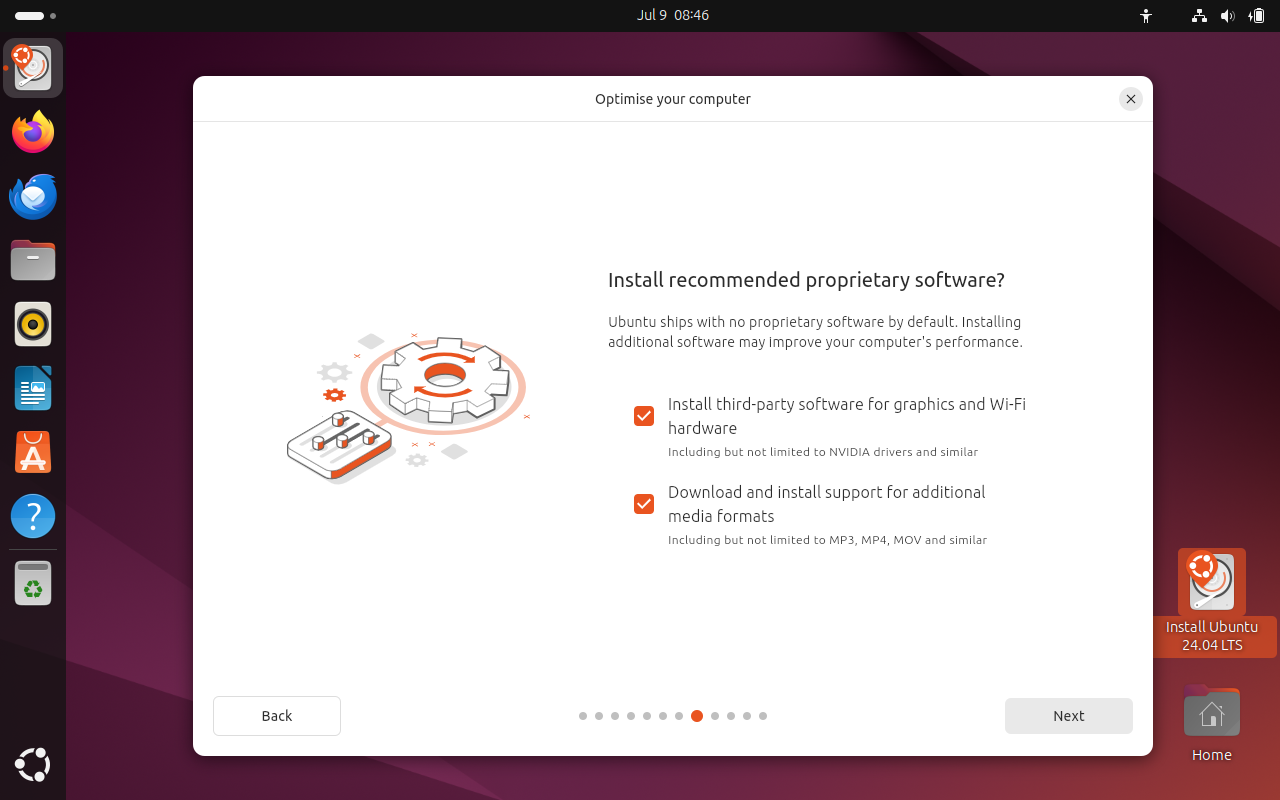
https://testsetup.ru
Выберите Erase disk and install Ubuntu
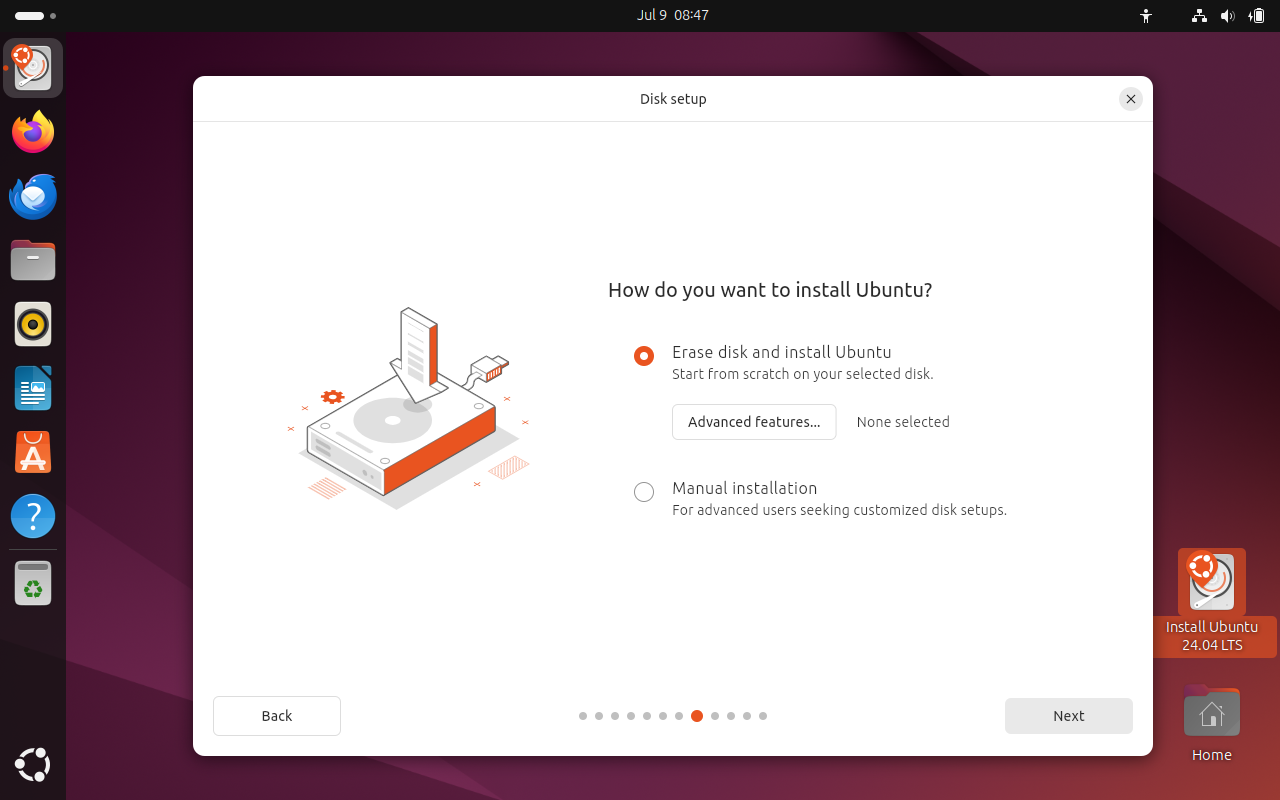
https://testsetup.ru
Создайте свой аккаунт
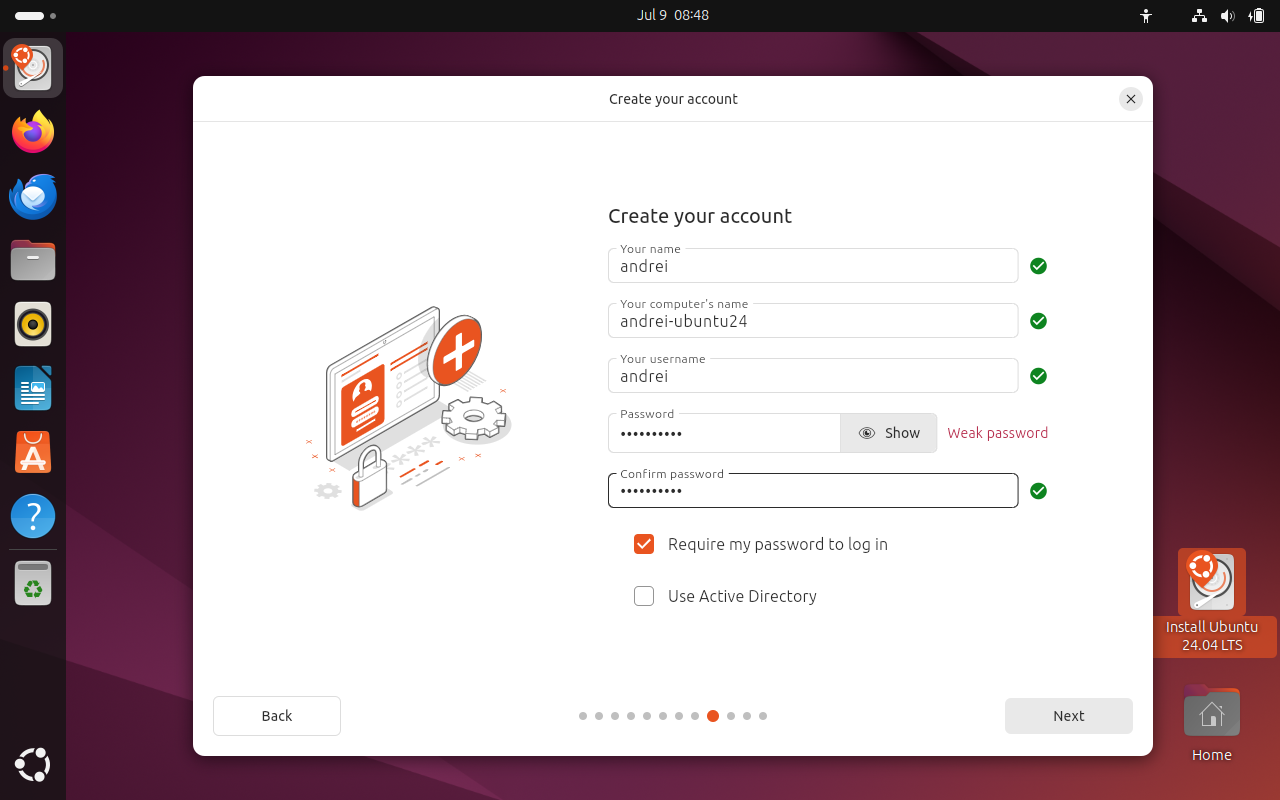
https://testsetup.ru
Выберите свою временную зону
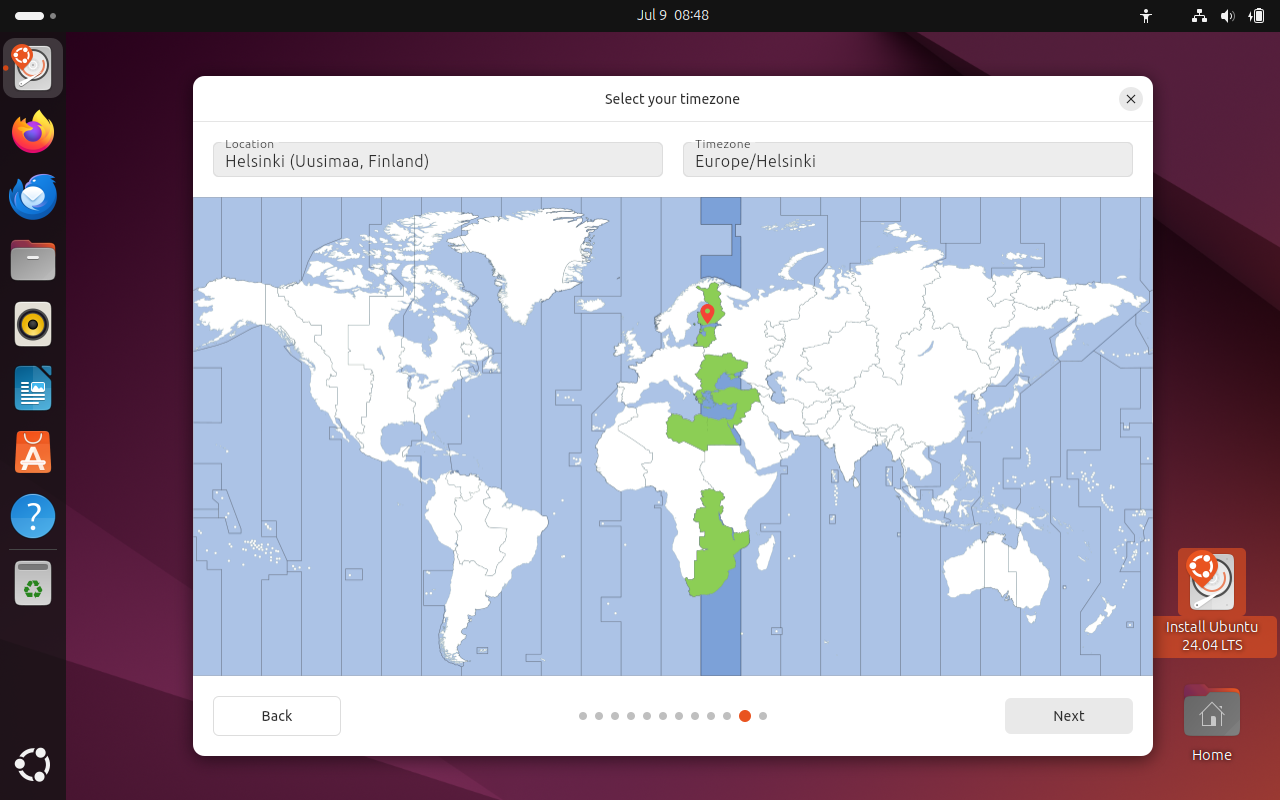
https://testsetup.ru
Проверьте данные
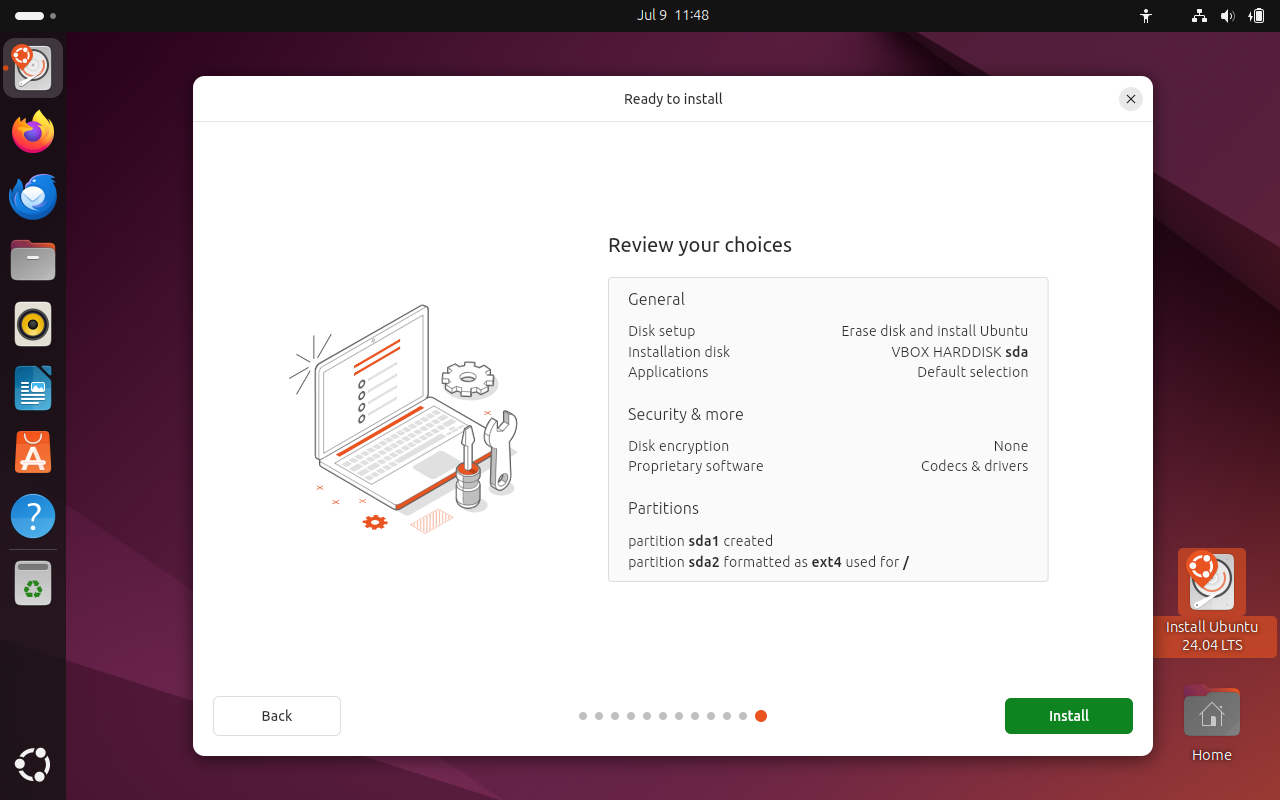
https://testsetup.ru
Дождитесь окончания копирования файлов
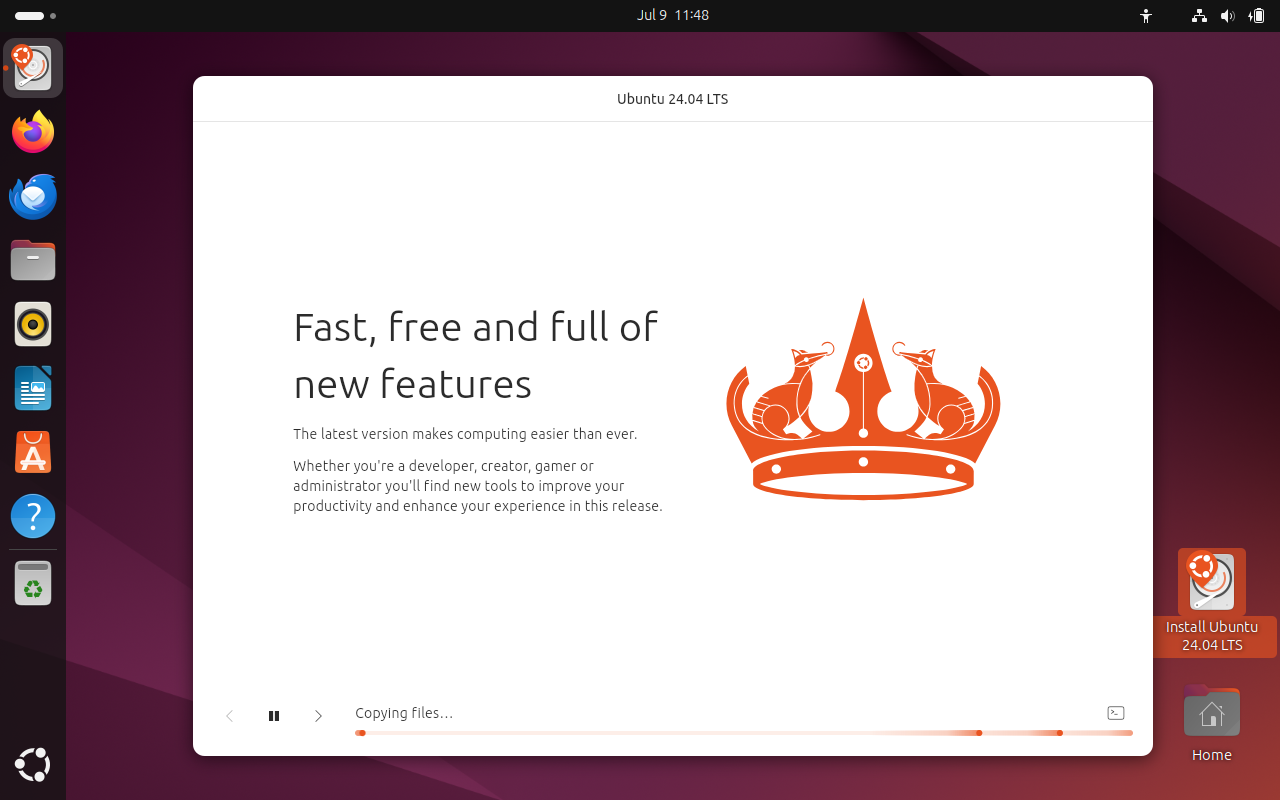
https://testsetup.ru
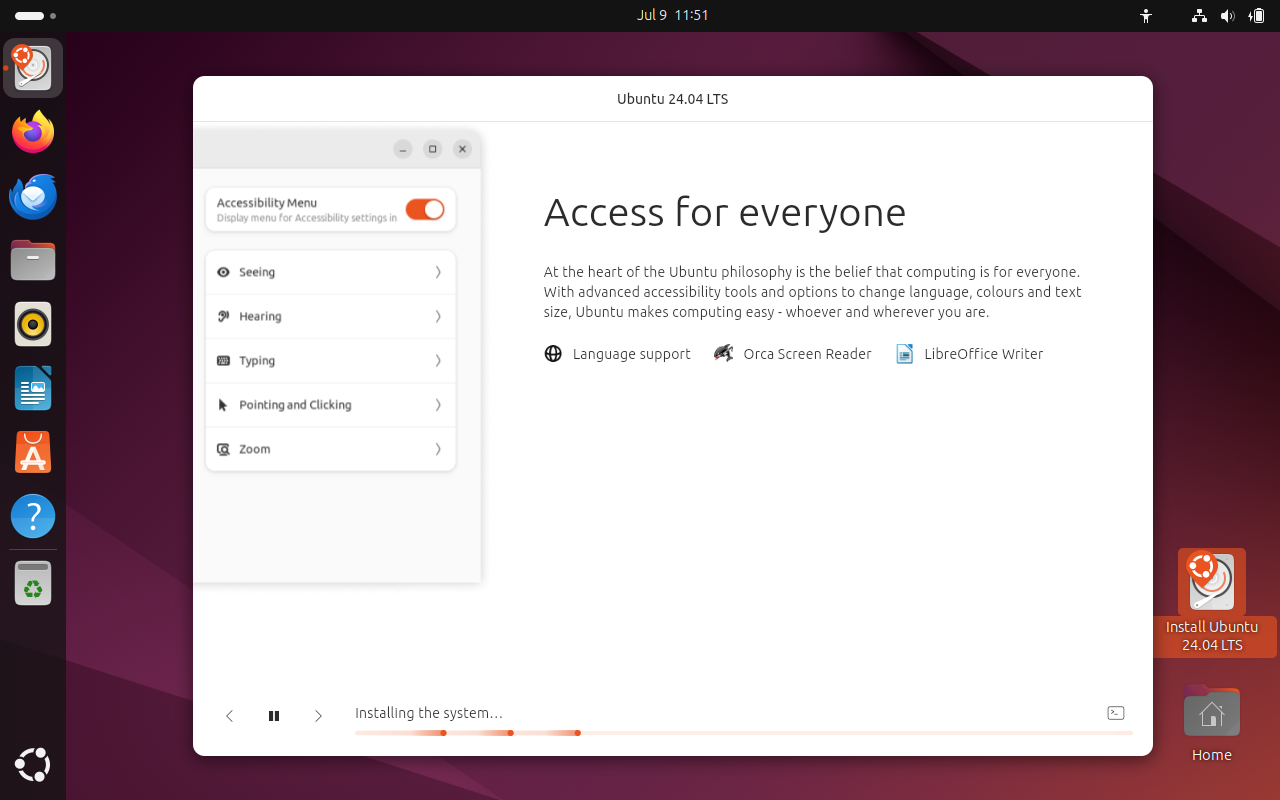
Дождитесь окончания установки
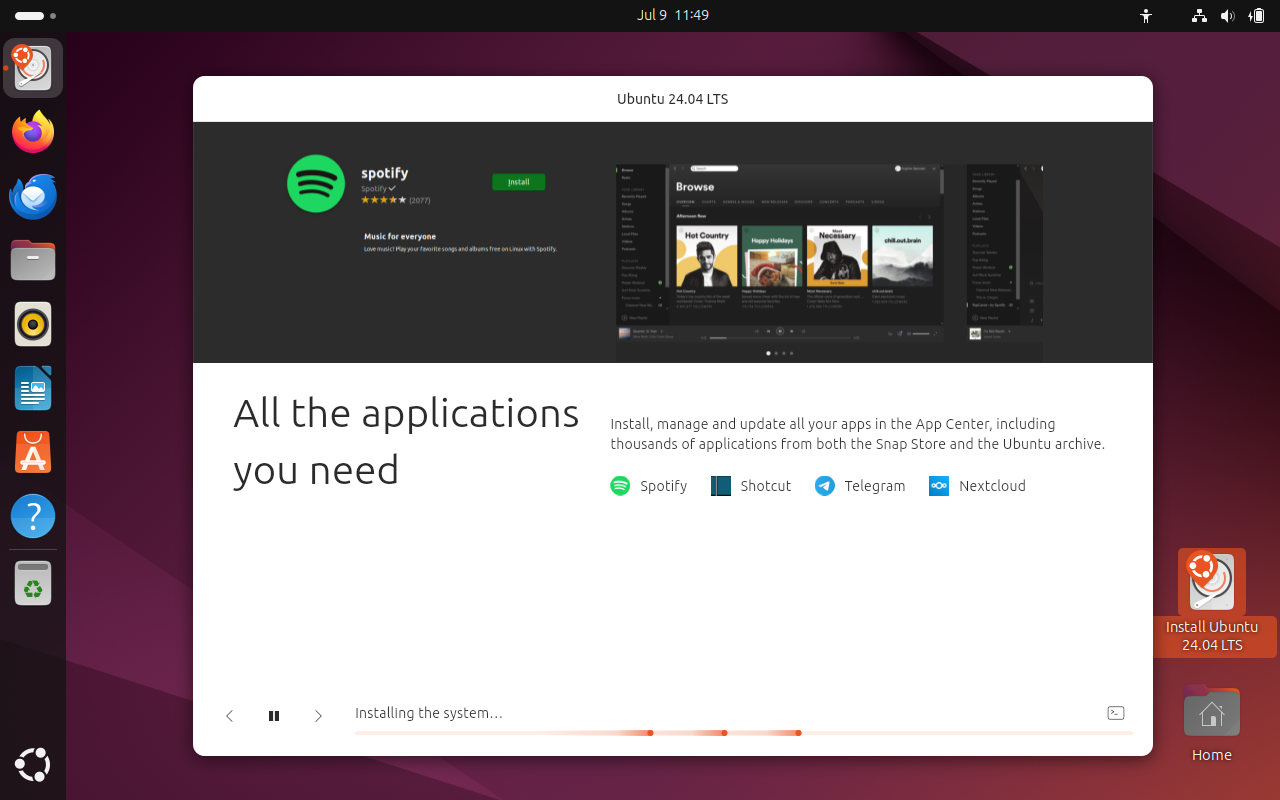
https://testsetup.ru
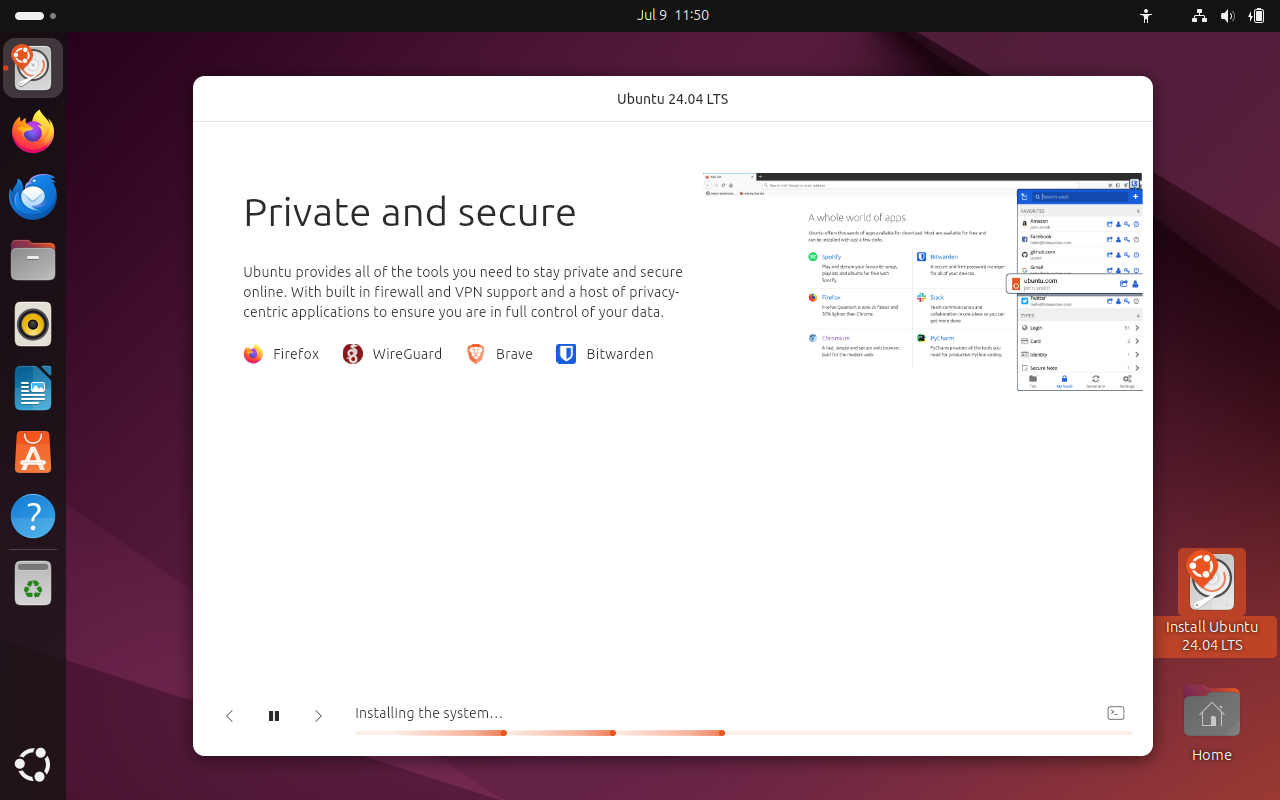
https://testsetup.ru
https://testsetup.ru
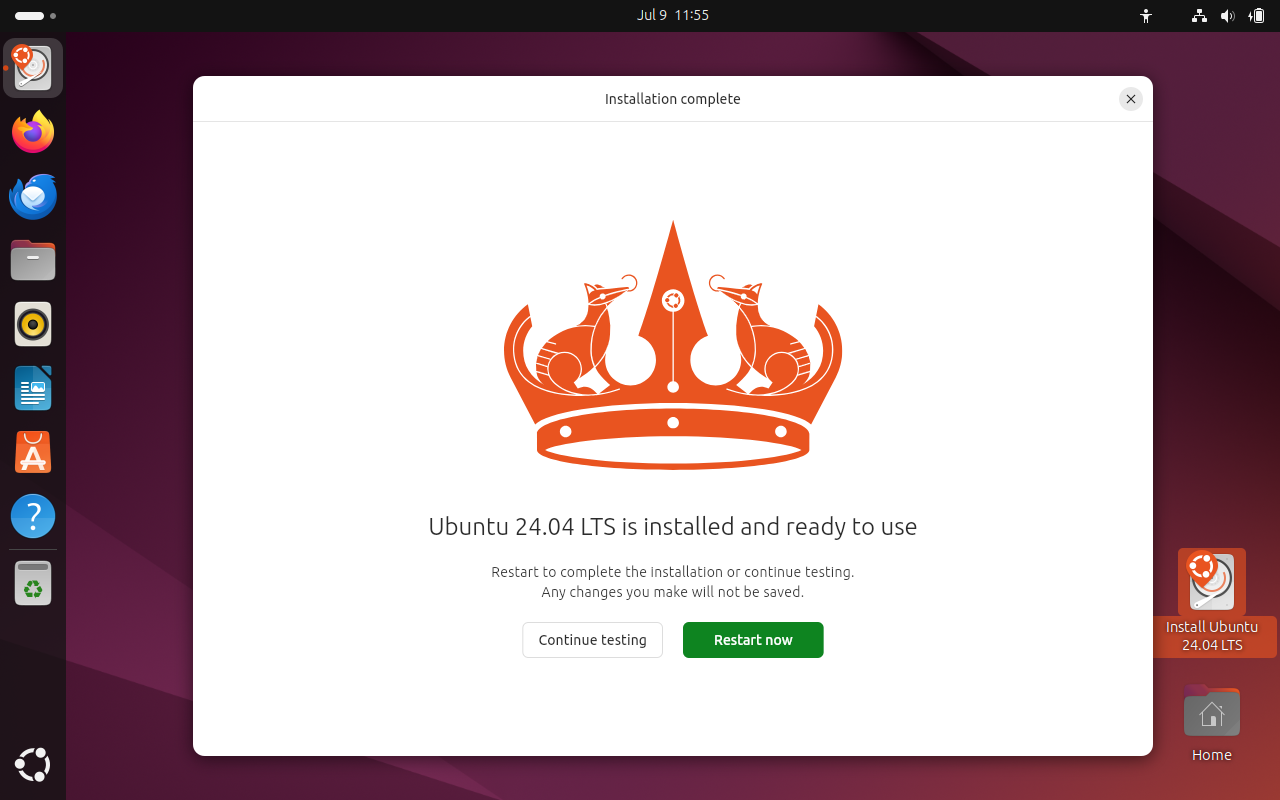
Нажмите Restart now
https://testsetup.ru
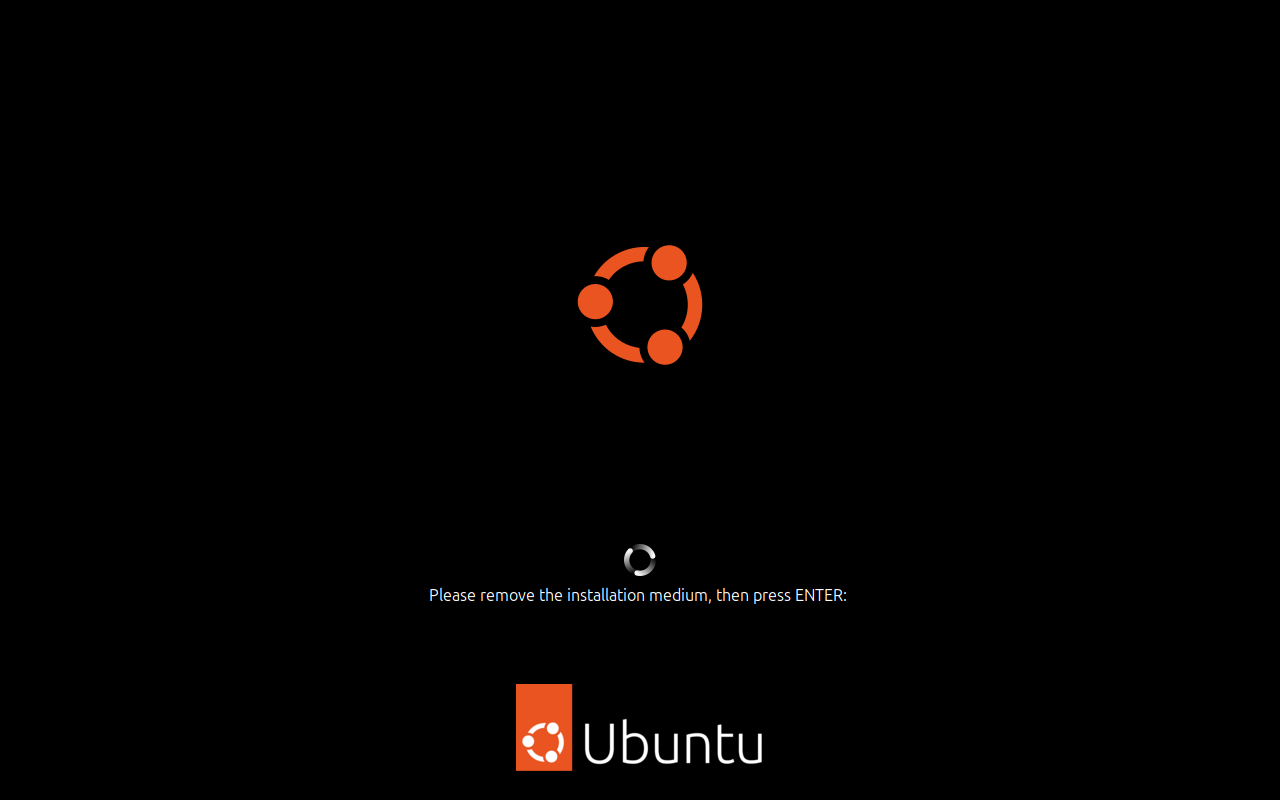
Нажмите ENTER
https://testsetup.ru
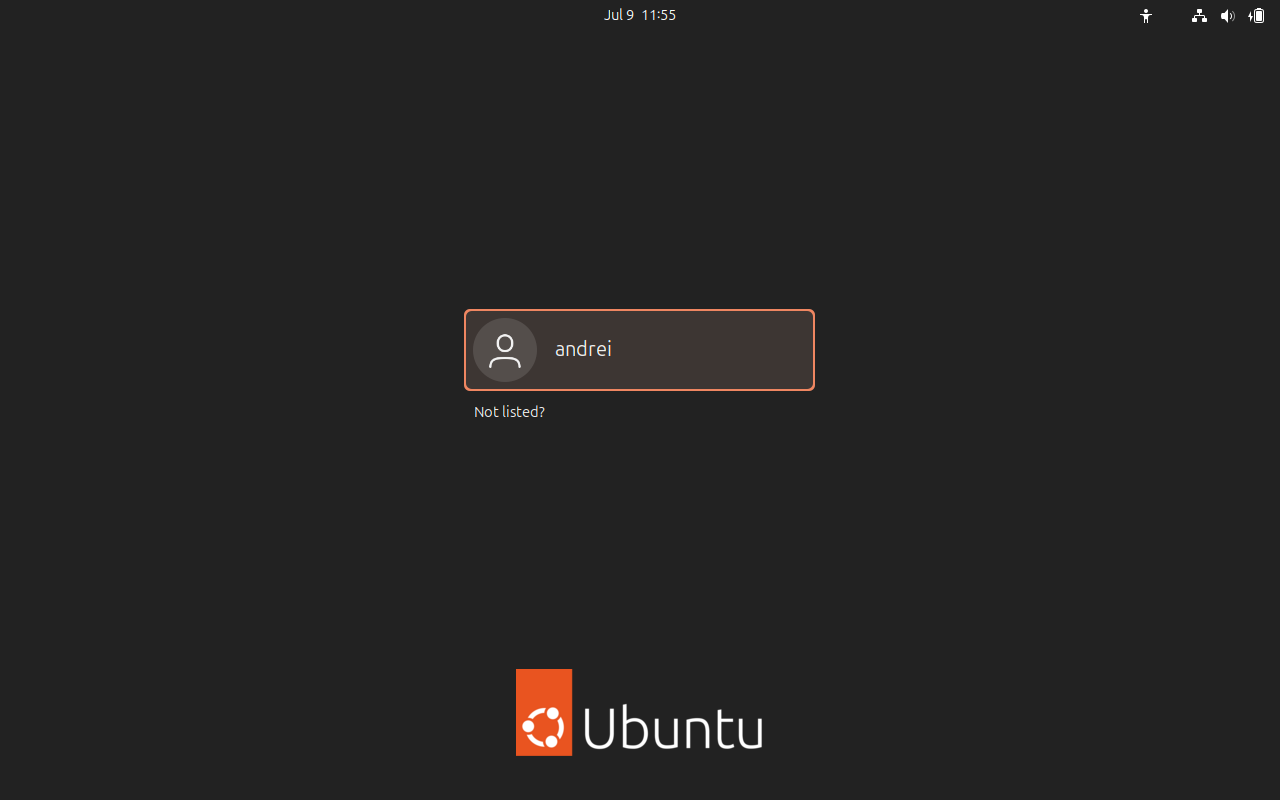
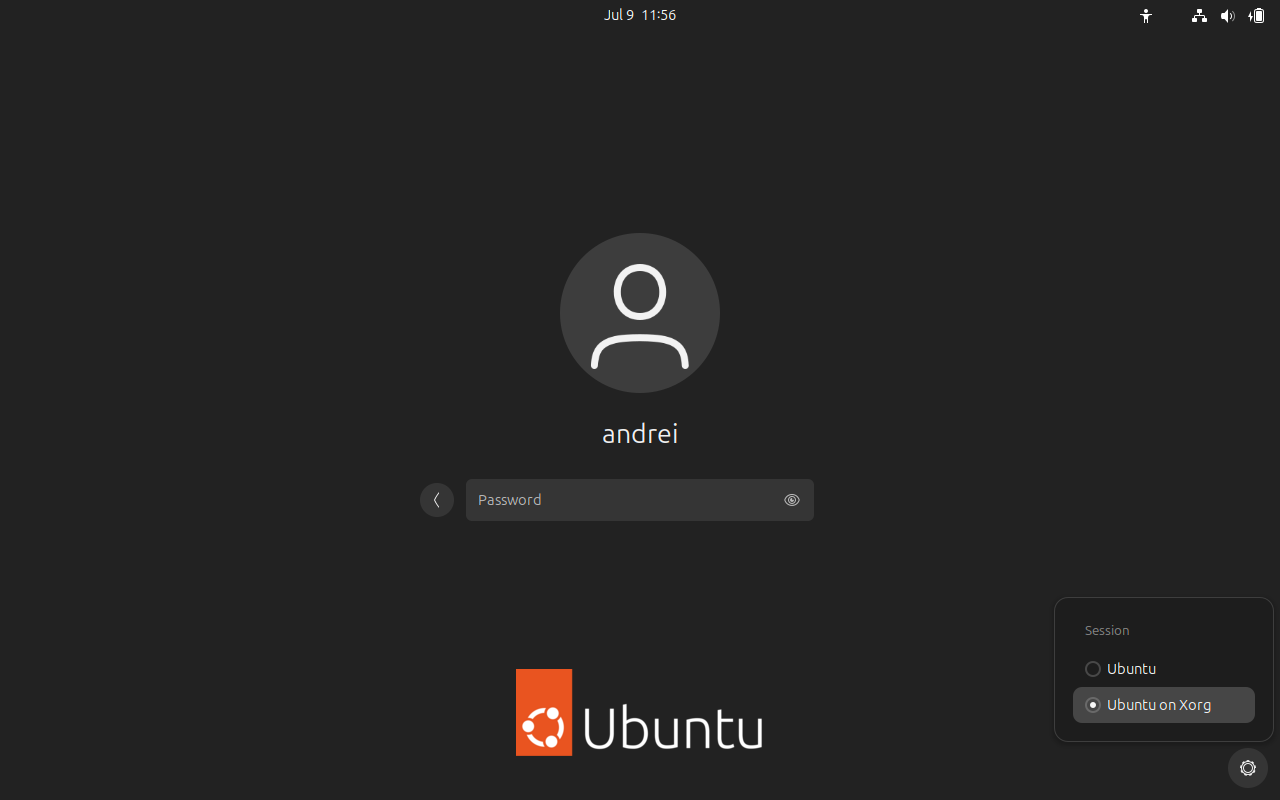
Нажмите на имя пользователя
https://testsetup.ru
Помните, что можно выбрать Xorg
https://testsetup.ru
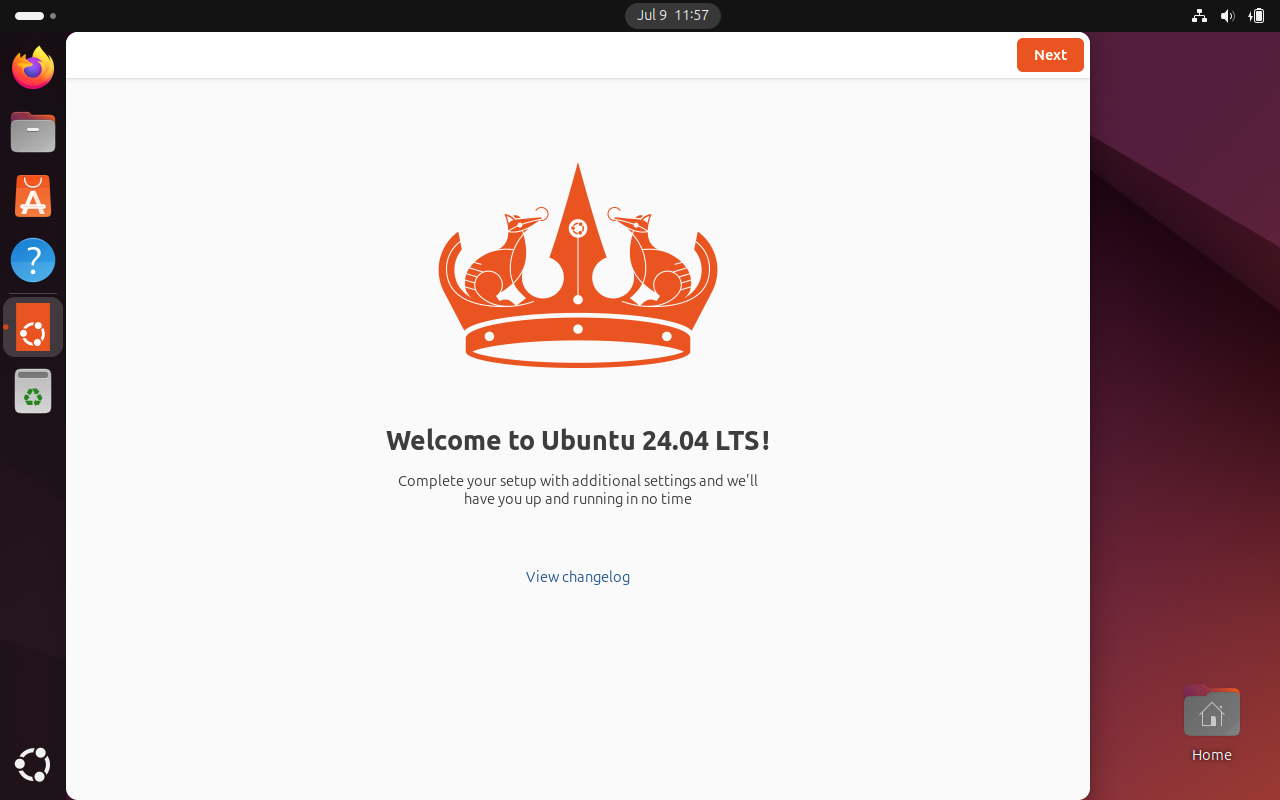
Нажмите Next
https://testsetup.ru
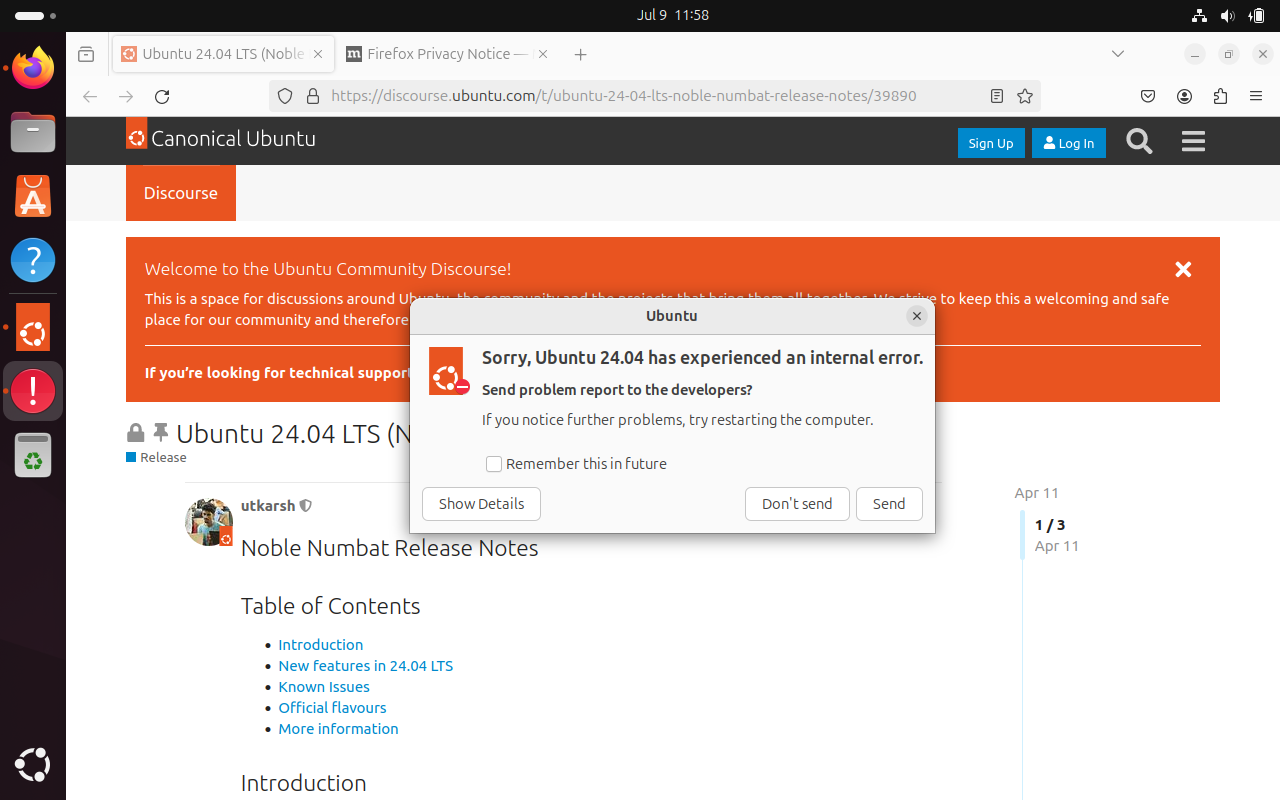
Как обычно какая-то неразбериха
https://testsetup.ru
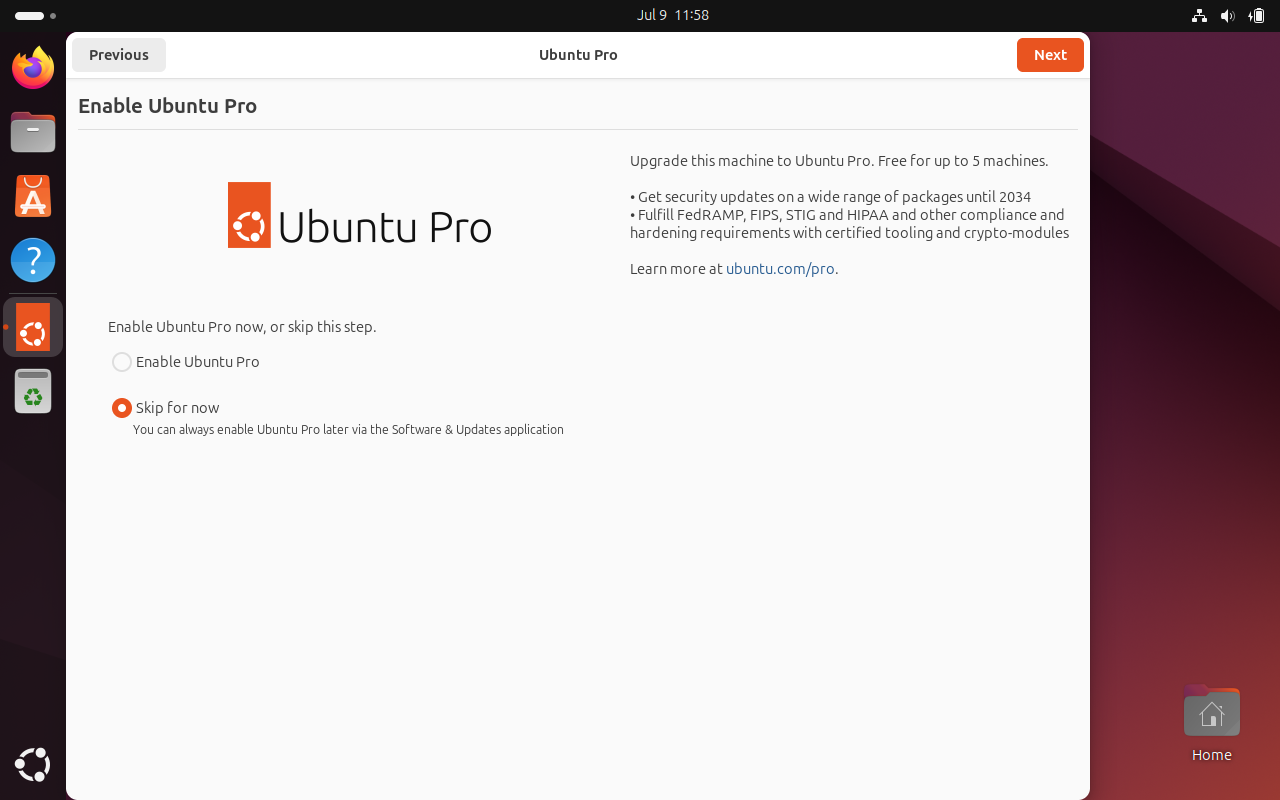
Нажмите Skip for now
https://testsetup.ru
Нажмите No… и Next
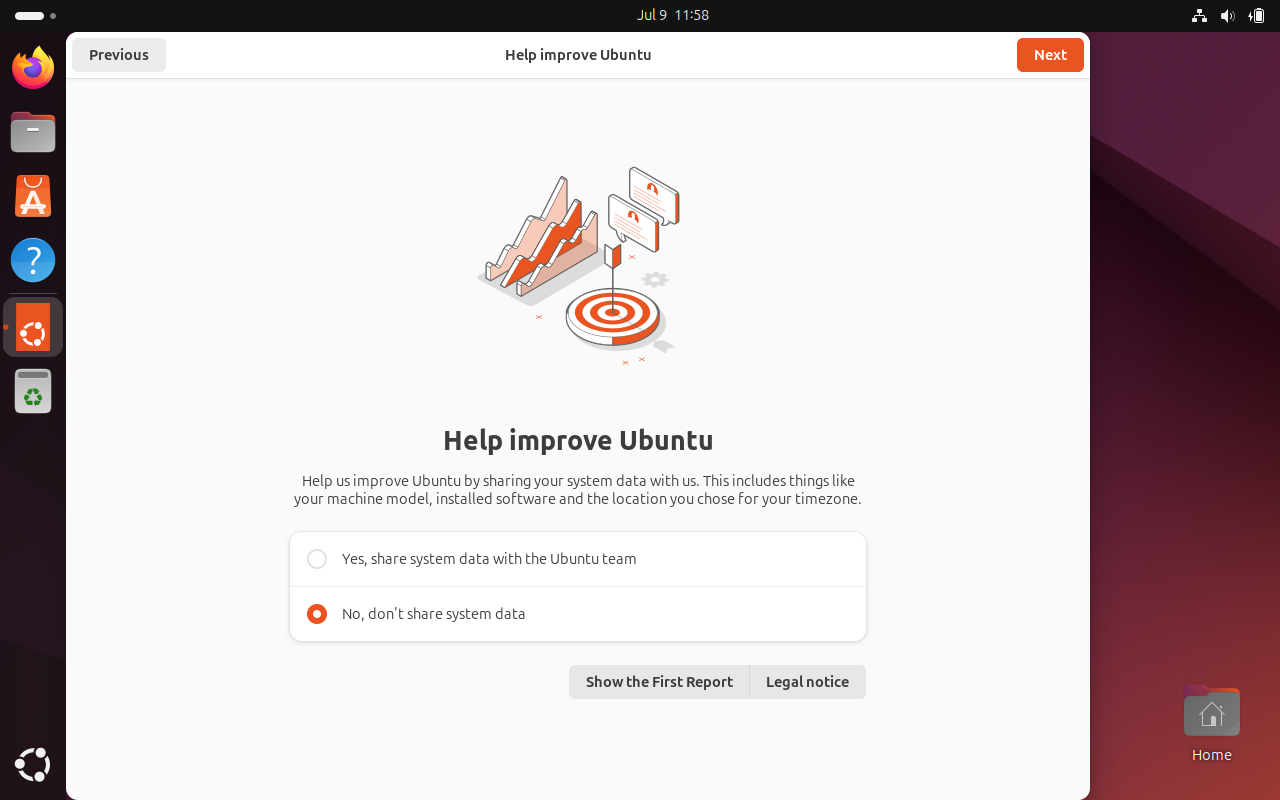
https://testsetup.ru
Нажмите Finish
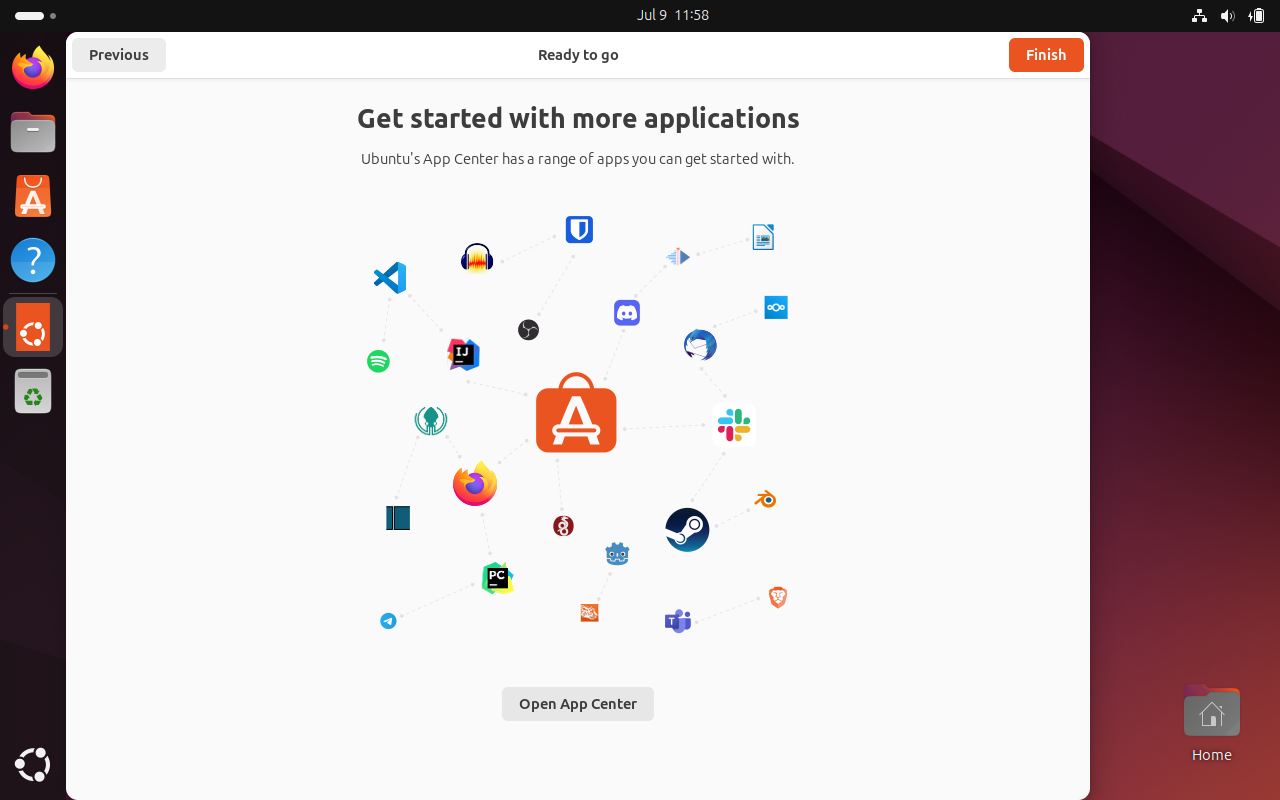
https://testsetup.ru
Или если хотите поставьте что-то
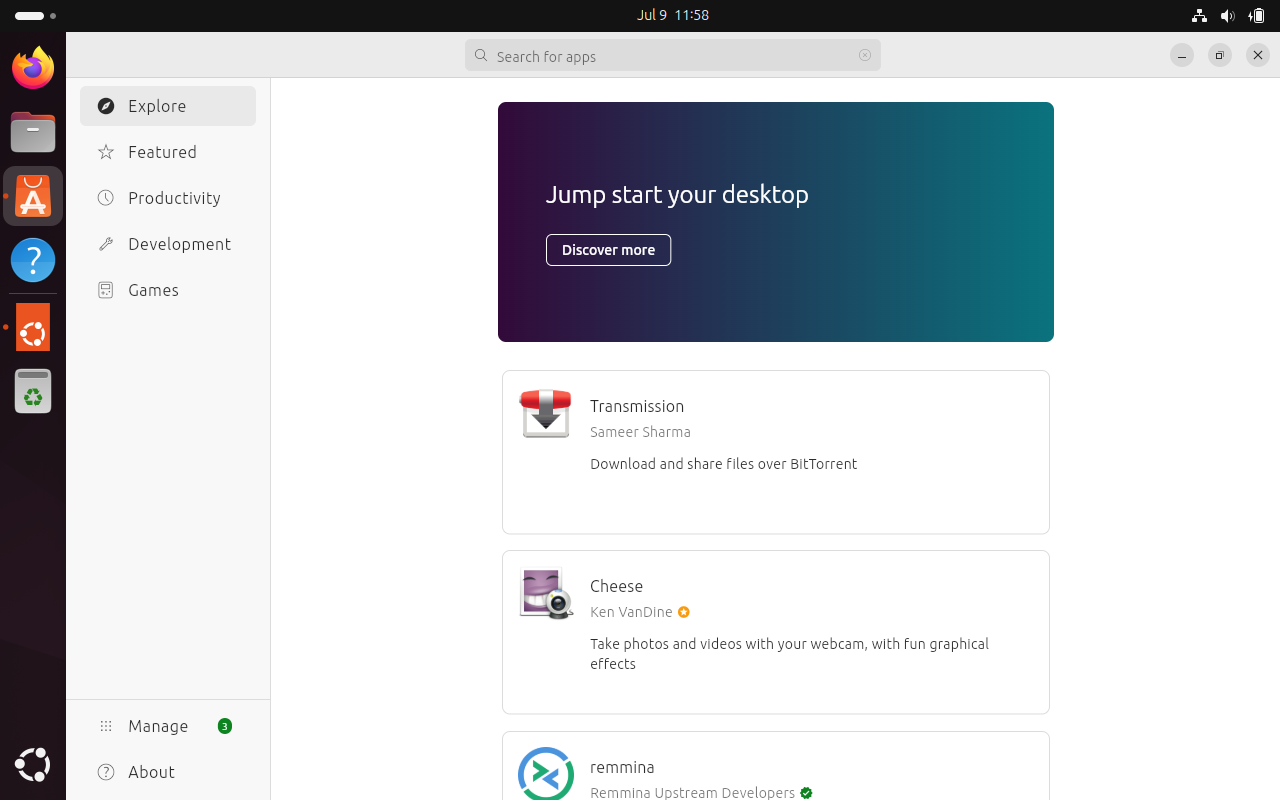
https://testsetup.ru
Настройка после установки
Если сеть доступна я делаю
sudo apt -y update
sudo apt -y upgrade
sudo apt -y install vim curl wget net-tools tree make
sudo apt -y update
Hit:1 http://fi.archive.ubuntu.com/ubuntu focal InRelease Get:2 http://fi.archive.ubuntu.com/ubuntu focal-updates InRelease [114 kB] Get:3 http://fi.archive.ubuntu.com/ubuntu focal-backports InRelease [101 kB] Get:4 http://fi.archive.ubuntu.com/ubuntu focal-updates/main amd64 Packages [1 175 kB] Get:5 http://security.ubuntu.com/ubuntu focal-security InRelease [114 kB] Get:6 http://fi.archive.ubuntu.com/ubuntu focal-updates/main i386 Packages [527 kB] Get:7 http://fi.archive.ubuntu.com/ubuntu focal-updates/main amd64 DEP-11 Metadata [282 kB] Get:8 http://fi.archive.ubuntu.com/ubuntu focal-updates/universe amd64 Packages [853 kB] Get:9 http://fi.archive.ubuntu.com/ubuntu focal-updates/universe i386 Packages [631 kB] Get:10 http://fi.archive.ubuntu.com/ubuntu focal-updates/universe amd64 DEP-11 Metadata [351 kB] Get:11 http://fi.archive.ubuntu.com/ubuntu focal-updates/multiverse amd64 DEP-11 Metadata [940 B] Get:12 http://fi.archive.ubuntu.com/ubuntu focal-backports/universe amd64 DEP-11 Metadata [10,3 kB] Get:13 http://security.ubuntu.com/ubuntu focal-security/main amd64 DEP-11 Metadata [27,6 kB] Get:14 http://security.ubuntu.com/ubuntu focal-security/universe amd64 DEP-11 Metadata [61,0 kB] Get:15 http://security.ubuntu.com/ubuntu focal-security/multiverse amd64 DEP-11 Metadata [2 464 B] Fetched 4 250 kB in 2s (2 557 kB/s) Reading package lists... Done Building dependency tree Reading state information... Done 2 packages can be upgraded. Run 'apt list --upgradable' to see them.
Затем можно изучить сетевые интерфейсы
ip a
И перейти к настройке сети
Автор статьи: Андрей Олегович
| Ubuntu | |
| Установка | |
| Установка десктопа 24.04 | |
| Установка сервера 24.04 | |
| Установка десктопа 22.04 | |
| Установка сервера 20.04 | |
| Установка десктопа 18.04 | |
| FAQ | |
| Установка Ubuntu 18.04 | |
| Установка Ubuntu 22.04 |