Добавление скрипта в автозагрузку
Введение
Функция автозапуска была введена в Windows 95, для упрощения установки программ не
квалифицированными пользователями и для уменьшения количества звонков в службу поддержки.
Когда записанный особым образом диск вставляли в привод, Windows определял наличие
специального файла с инструкциями.
Программное обеспечение записанное на диске, воспринимало инструкции как запуск к
установке, на жесткий диск. Чтобы максимально увеличить вероятность установки программы
на компьютер, те же самые действия происходили, если дважды нажать правой клавишей мыши
в проводнике Windows по диску.
Автозапуск выполняется Проводником. В Windows 7 (и более ранних версиях) может
быть выполнен добавлением ярлыка приложения в папку «автозагрузка» в меню «Пуск».
В Windows 8 такая возможность убрана, реализовано более сложным, но более функциональным
способом — через утилиту Планировщик заданий
(доступ к ней: экран «Пуск» → Параметры → Плитки → Показать средства
администрирования → найти утилиту в списке приложений).
Со стороны файловой системы настраивается с помощью autorun.inf.
Пример
Коротко:
Управление Копьютером → Планировщик задач → Создать Базовое Задание → Ввести название и описание → Выбрать условие выполнения → Выбрать действие → Указать расположение скрипта
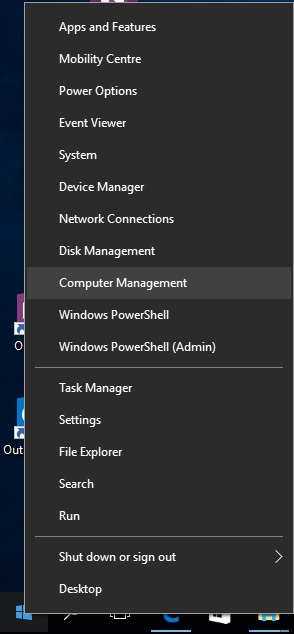
Правый клик на пуск, выбираем Управление Копьютером (Computer Management)
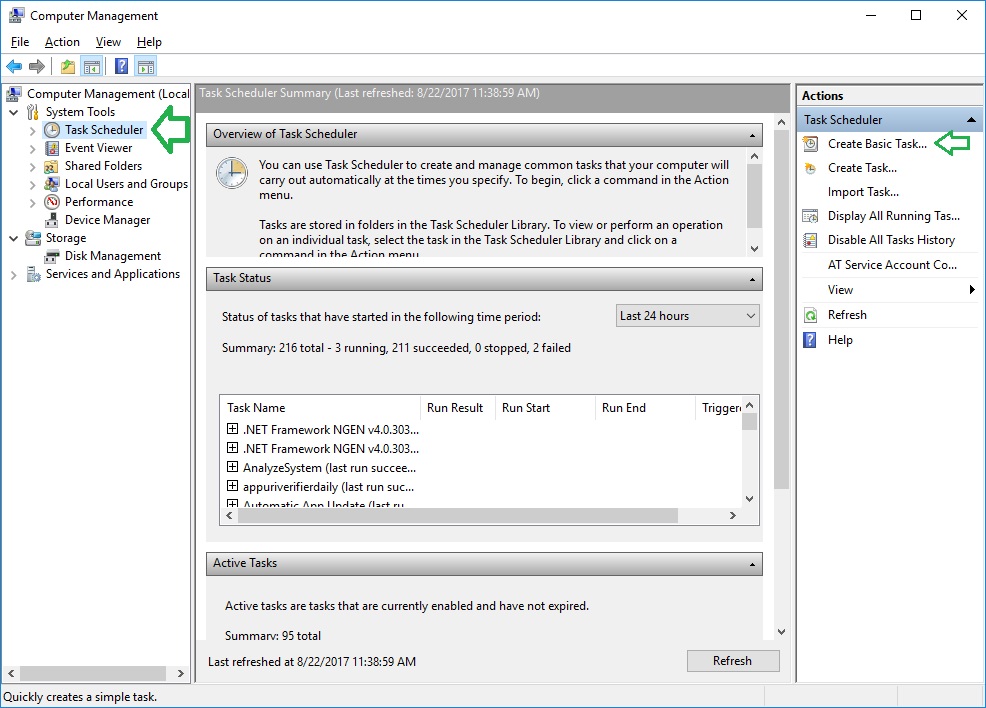
Планировщик задач (Task Scheduler) → Создать Базовое Задание (Create Basic Task)
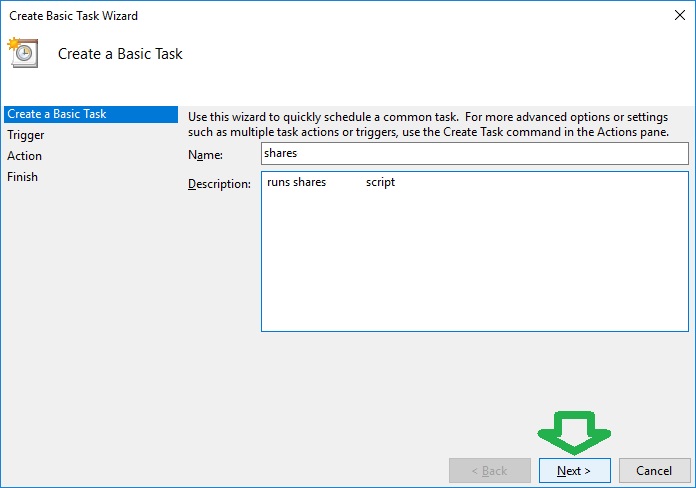
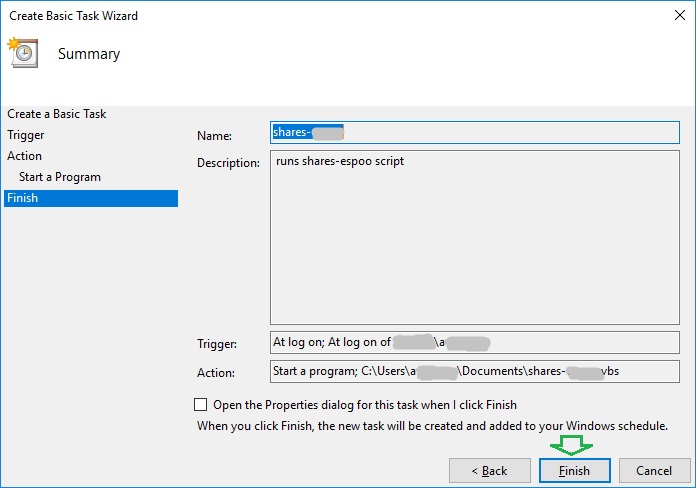
Введите название и описание, затем нажмите Далее (Next)
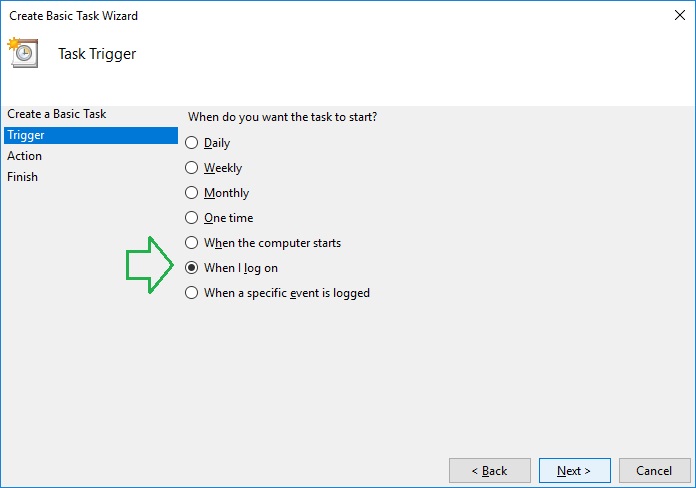
Выберите при выполнении какого условия скрипт должен запускаться. Я выбрал вход в систему.
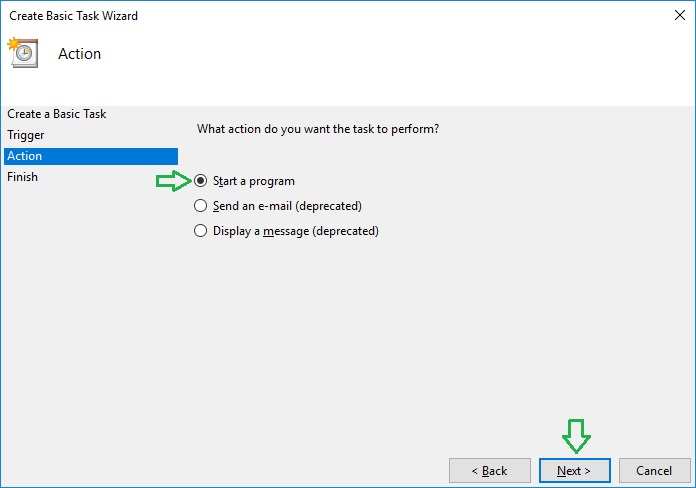
Выберите какое действие должно выполняться в задании. Мы собираемся запускать скрипт, поэтому выбираем Start a program
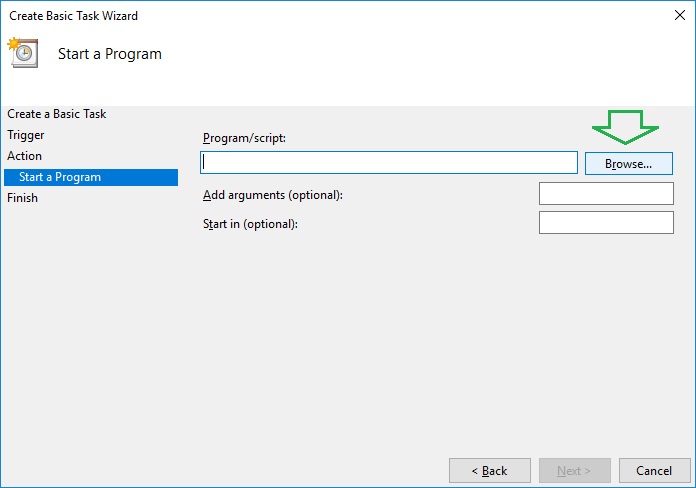
Укажите расположение скрипта на компьютере.
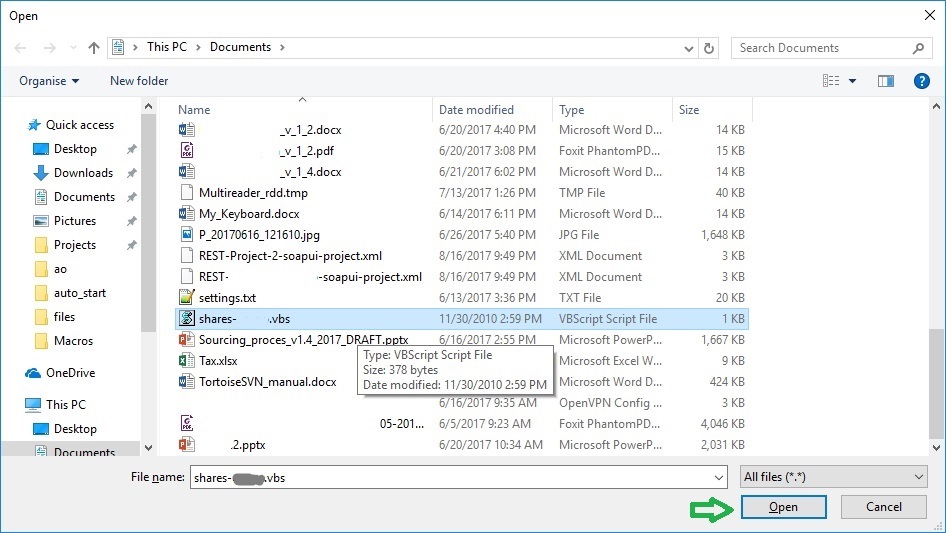
Выберите нужный файл.
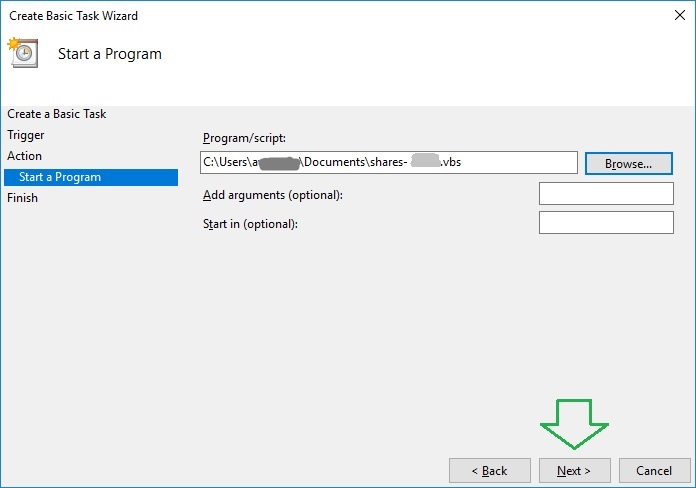
Нажмите Далее (Next).
Нажмите Завершить (Finish).
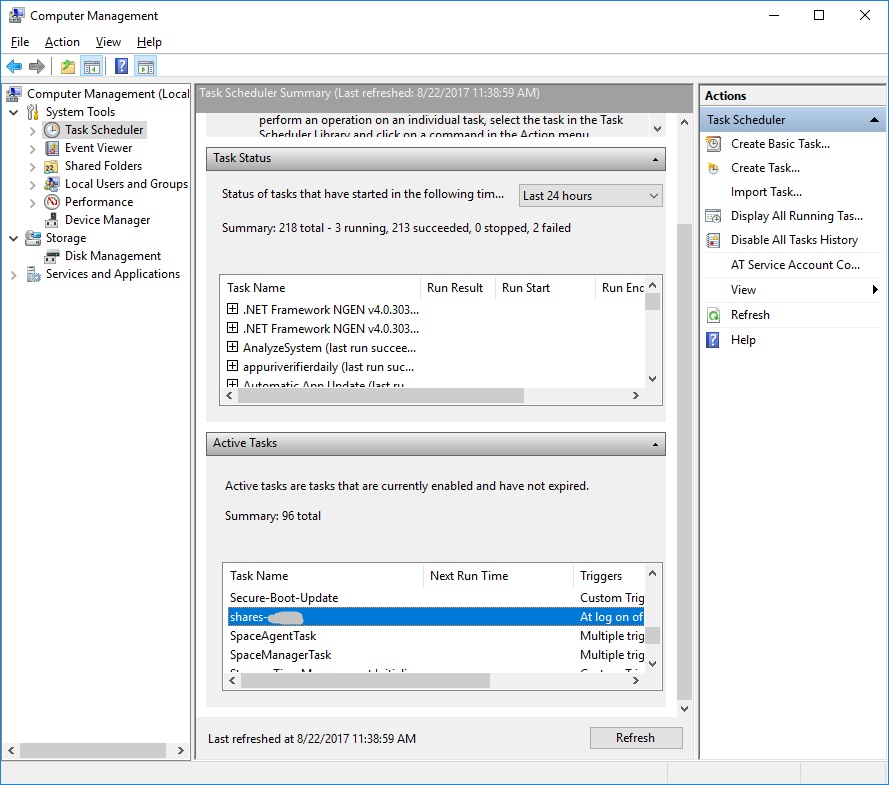
Скрипт должен появиться среди активных заданий (Active Tasks).
Автор статьи: Андрей Олегович