WSL
Введение
Официальное название - Windows Subsystem for Linux.
WSL предоставляет возможность запуска родных линуксовых утилит в
Windows
.
Это стало возможно 2 августа 2016-го года. Когда в результате сотрудничества Microsoft и Canonical
стало возможным использовать оригинальный образ ОС
Ubuntu
14.04 для
непосредственного запуска поверх WSL множества инструментов и утилит из этой ОС без какой-либо виртуализации.
С 6 мая 2019-го года доступна WSL 2, которая работает на Hyper-V
В этой статье вы узнаете как установить WSL. О том как пользоваться командами
Bash
читайте в статье
«Основы Bash»
Если вам нужно просто выполнять несколько bash команд из-под Windows самым простым вариантом будет не WSL а установка Git Bash
Доступные варианты
По состоянию на 2026-й год доступны к установке WSL:
и другие.
Установка
Первым делом нужно
включить режим разработчика в Windows.
Когда он влючён можно перейти непосредственно к установке WSL.
Существует несколько способов установки:
Запуск установки из PowerShell
wsl --install -d Ubuntu
Installing: Ubuntu Ubuntu has been installed. Launching Ubuntu...
Затем должно запуститься окно с Ubuntu
Installing, this may take a few minutes... Please create a default UNIX user account. The username does not need to match your Windows username. For more information visit: https://aka.ms/wslusers Enter new UNIX username: andrei New password: Retype new password: passwd: password updated successfully Installation successful! Windows Subsystem for Linux is now available in the Microsoft Store! You can upgrade by running 'wsl.exe --update' or by visiting https://aka.ms/wslstorepage Installing WSL from the Microsoft Store will give you the latest WSL updates, faster. For more information please visit https://aka.ms/wslstoreinfo To run a command as administrator (user "root"), use "sudo <command>". See "man sudo_root" for details. Welcome to Ubuntu 22.04.2 LTS (GNU/Linux 5.10.102.1-microsoft-standard-WSL2 x86_64) * Documentation: https://help.ubuntu.com * Management: https://landscape.canonical.com * Support: https://ubuntu.com/advantage This message is shown once a day. To disable it please create the /home/andrei/.hushlogin file.
Запуск установки из панели управления
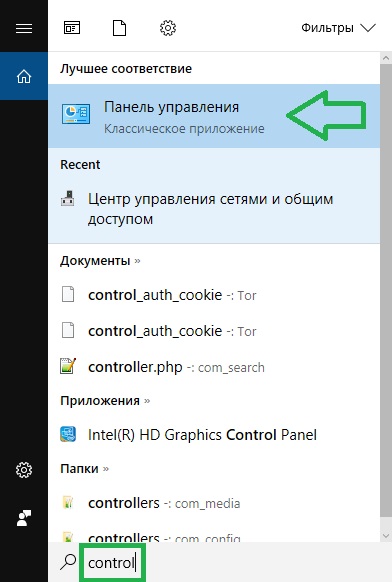
Нажимаем клавишу WIN пишем control и переходим в Панель управления
(Control Panel)
Установка WSL
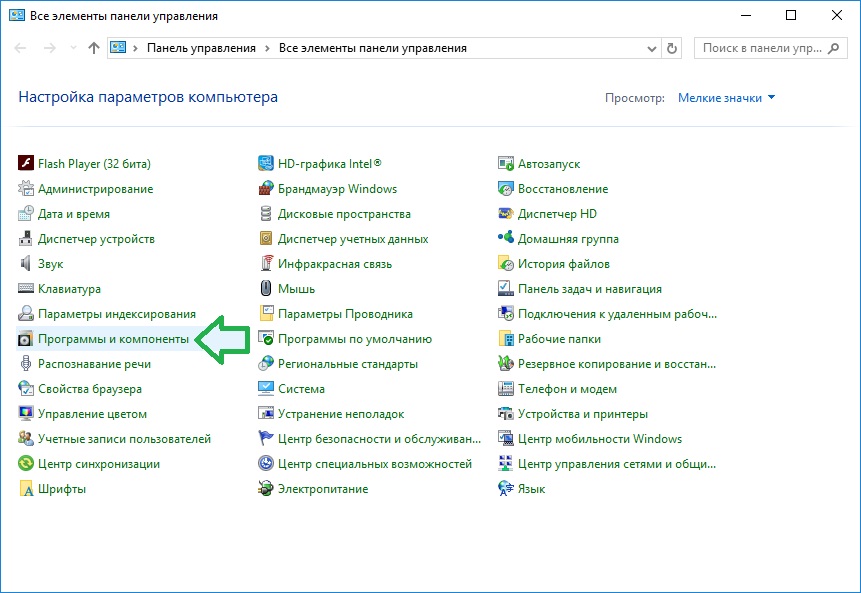
Программы и Компоненты
(Programs and Features)
Установка WSL
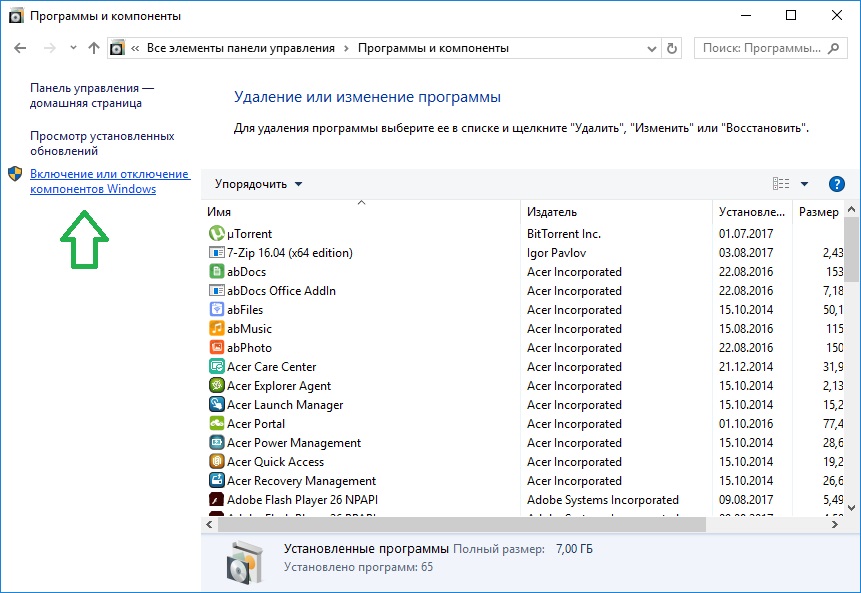
Включение или отключение компонентов Windows
(Turn Windows features on or off)
Установка WSL
OK
Установка WSL
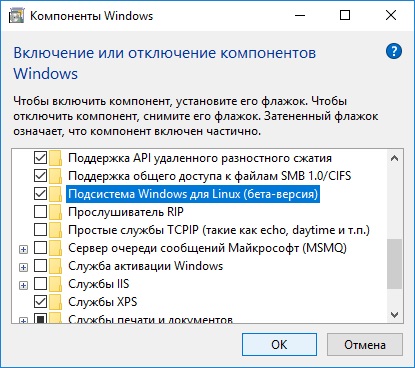
Подсистема Windows для Linux (бета-версия)
(Windows Subsystem for Linux (Beta))
Установка WSL
Ждём
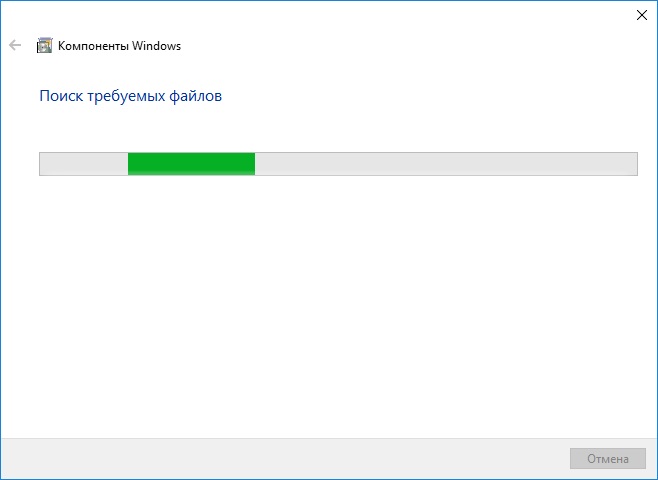
Установка WSL
Перезагрузить сейчас
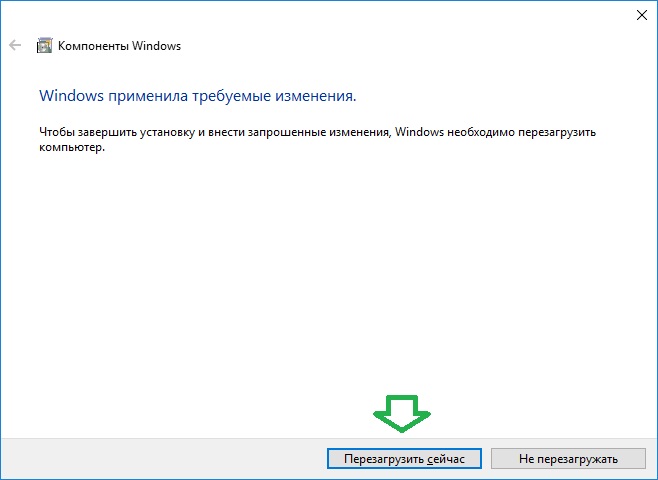
Установка WSL
После перезагрузки нажимаем сочетание клавиш WIN + R и вводим cmd.
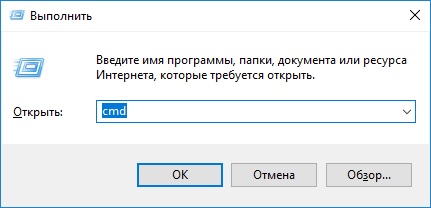
Запуск WSL
В появившейся командной строке пишем bash
Затекм вводим y
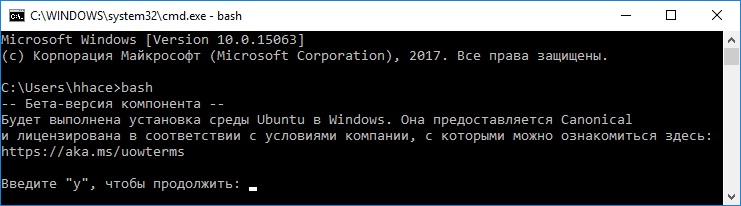
Установка WSL
Ждём
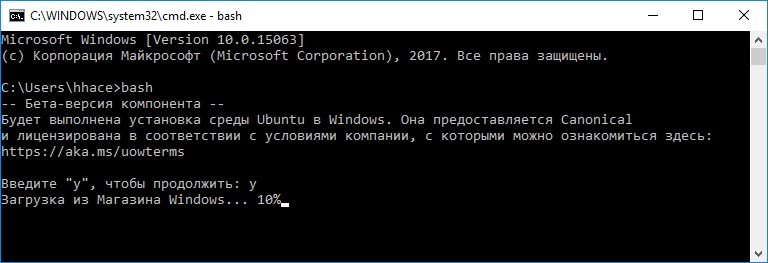
Установка WSL
Вводим y если нужен русский язык
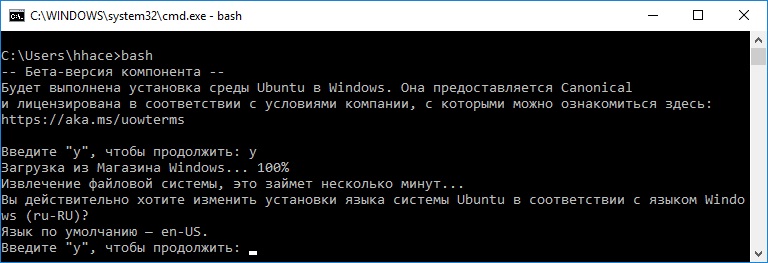
Установка WSL
Вводим новое имя пользователя
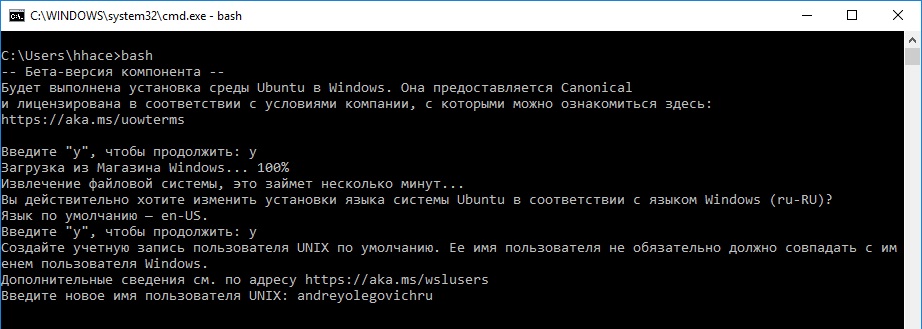
Установка WSL
Вводим пароль
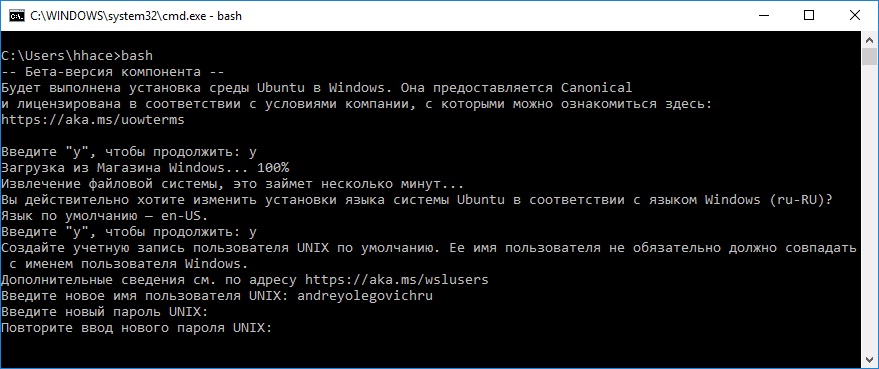
Установка WSL
Наслаждаемся результатом: теперь для запуска Bash нужно просто ввести эту команду в командной строке
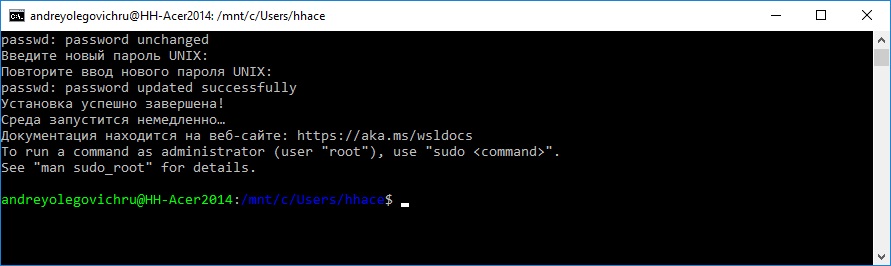
Установка WSL
Доступ к флешке из Bash в Windows
ls /dev
Установка с сайтов MicroSoft
Когда-то основным сайтом был aka.ms/wslstore
Возможен редирект на другой сайт MicroSoft
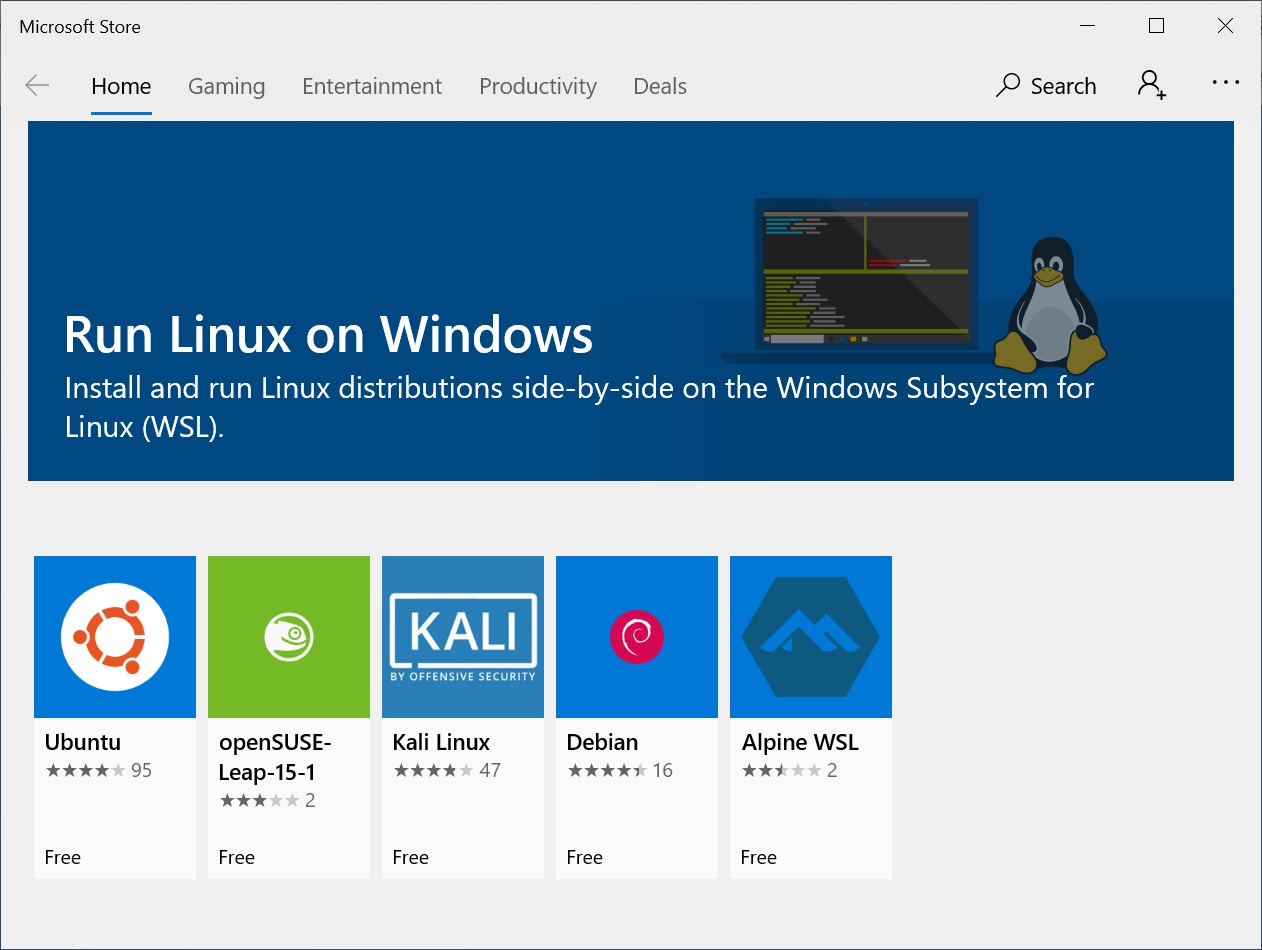
В качестве альтернативы можно найти нужную версию на apps.microsoft.com например: Debian , Kali , OpenSuse Leap 15.5 , Ubuntu 22.04
Если у вас откроется aka.ms он возможно будет выглядеть примерно так
Установка WSL
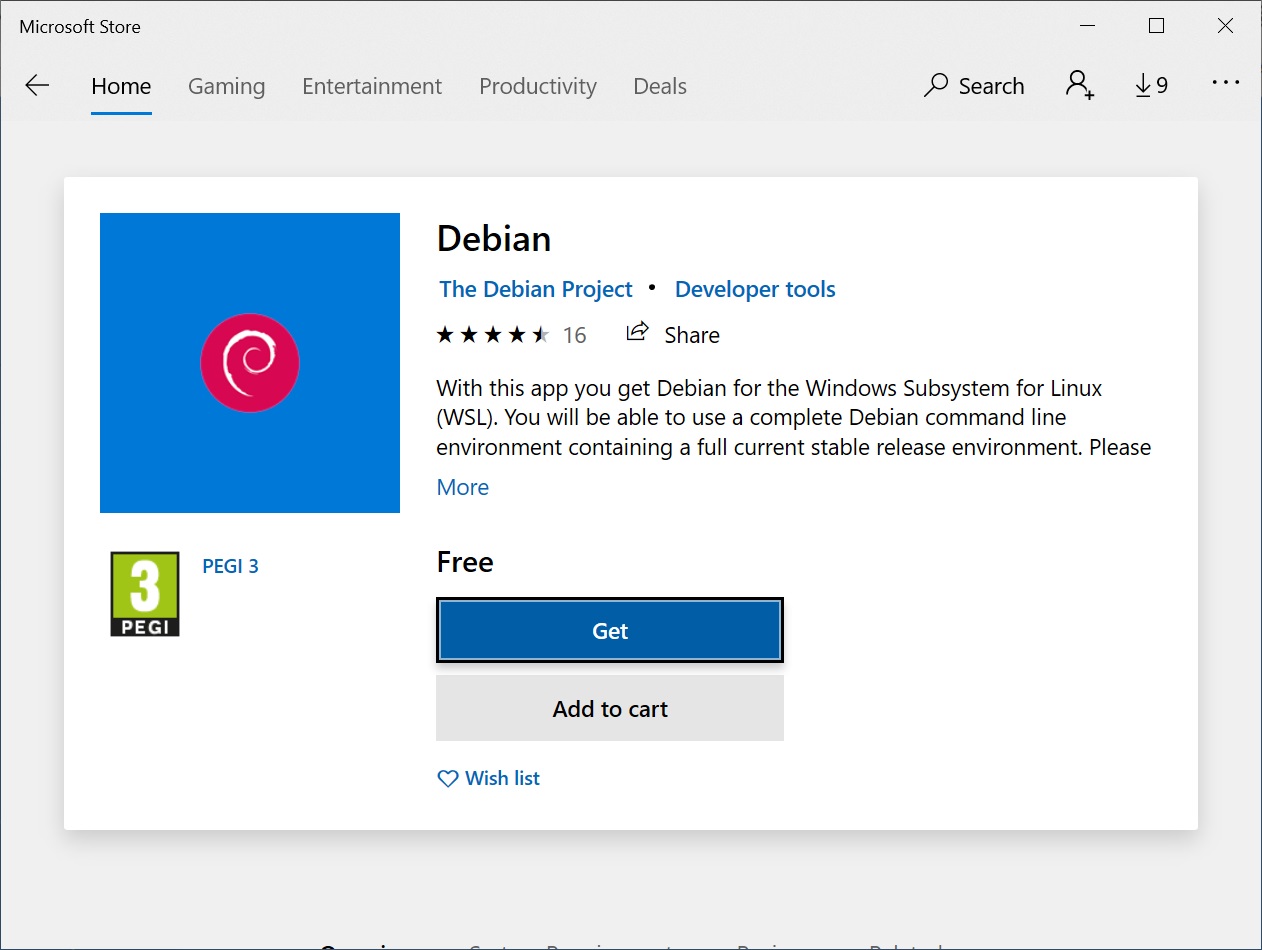
В первых версиях из коробки шла Ubuntu, поэтому сейчас для разнообразия выберем другой вариант
Установка WSL
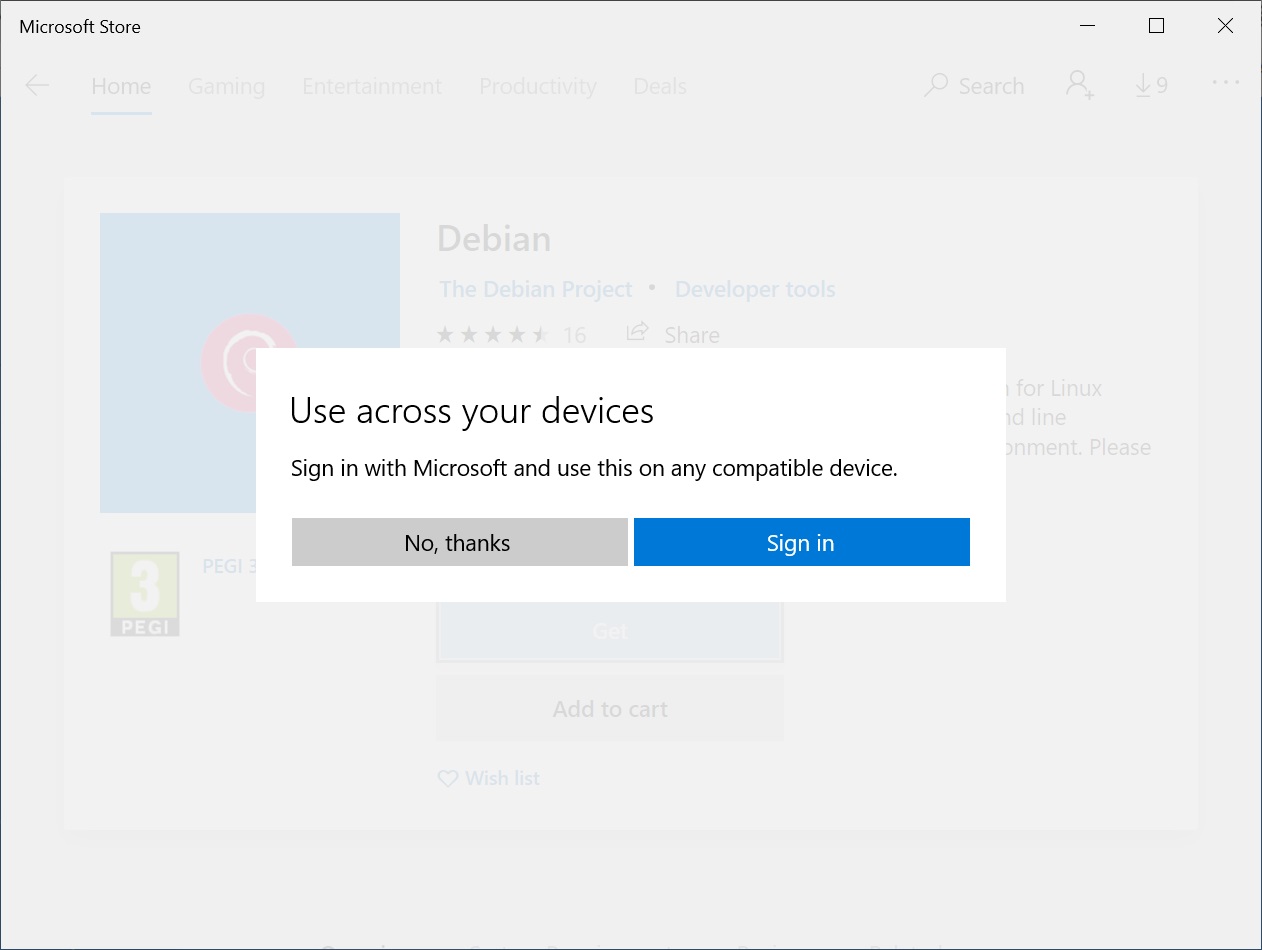
На следующем шаге выберем No, thanks
Установка WSL
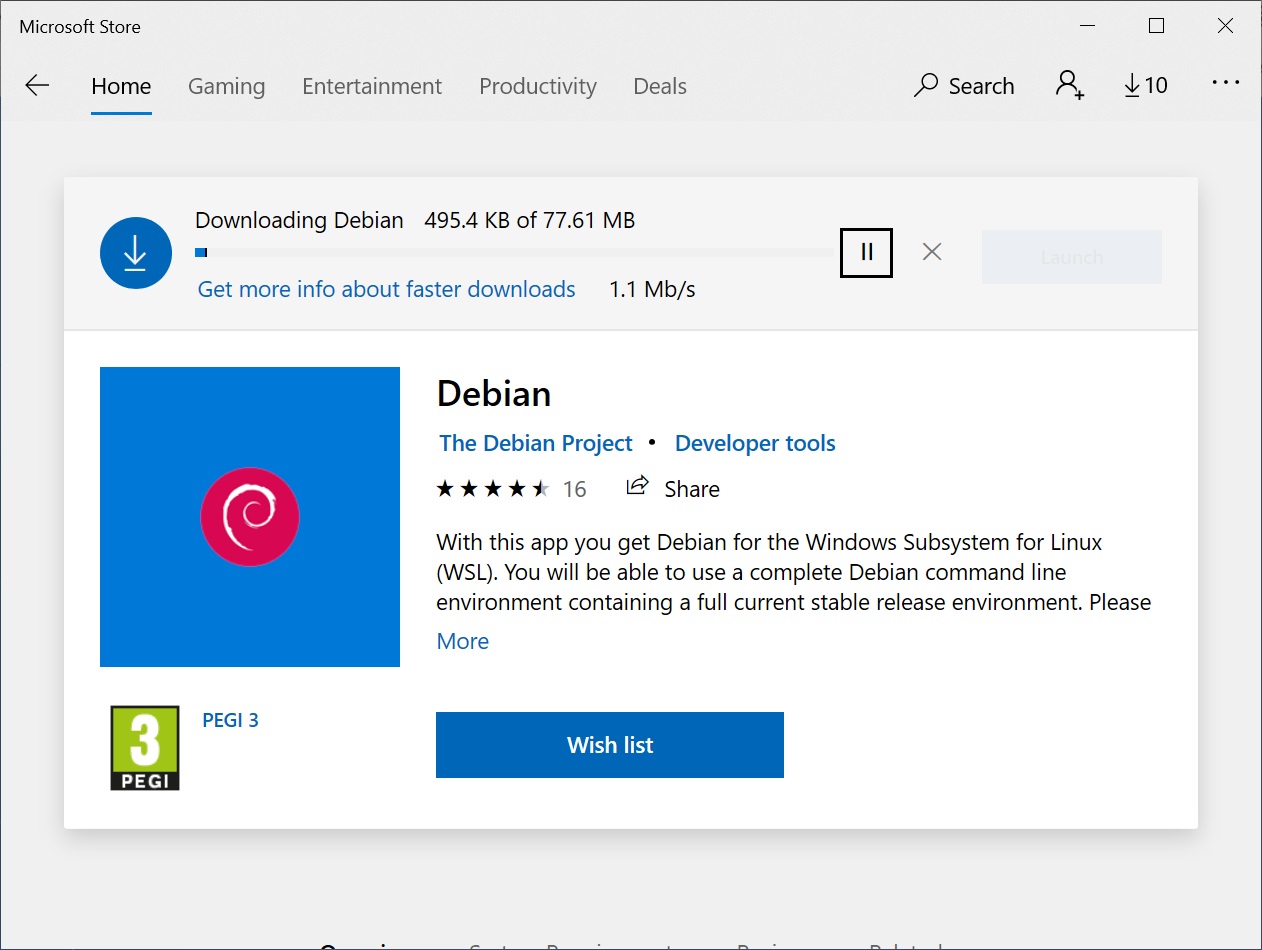
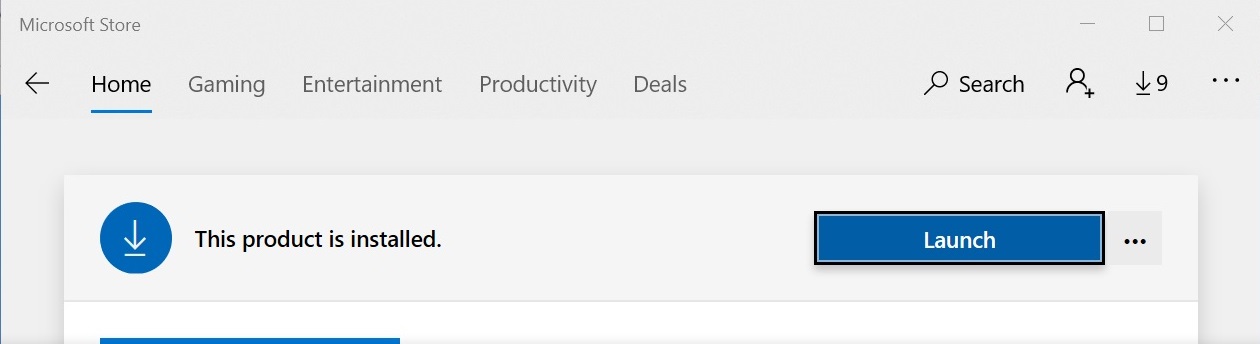
Нужно дождаться загрузки
Установка WSL
Установка WSL
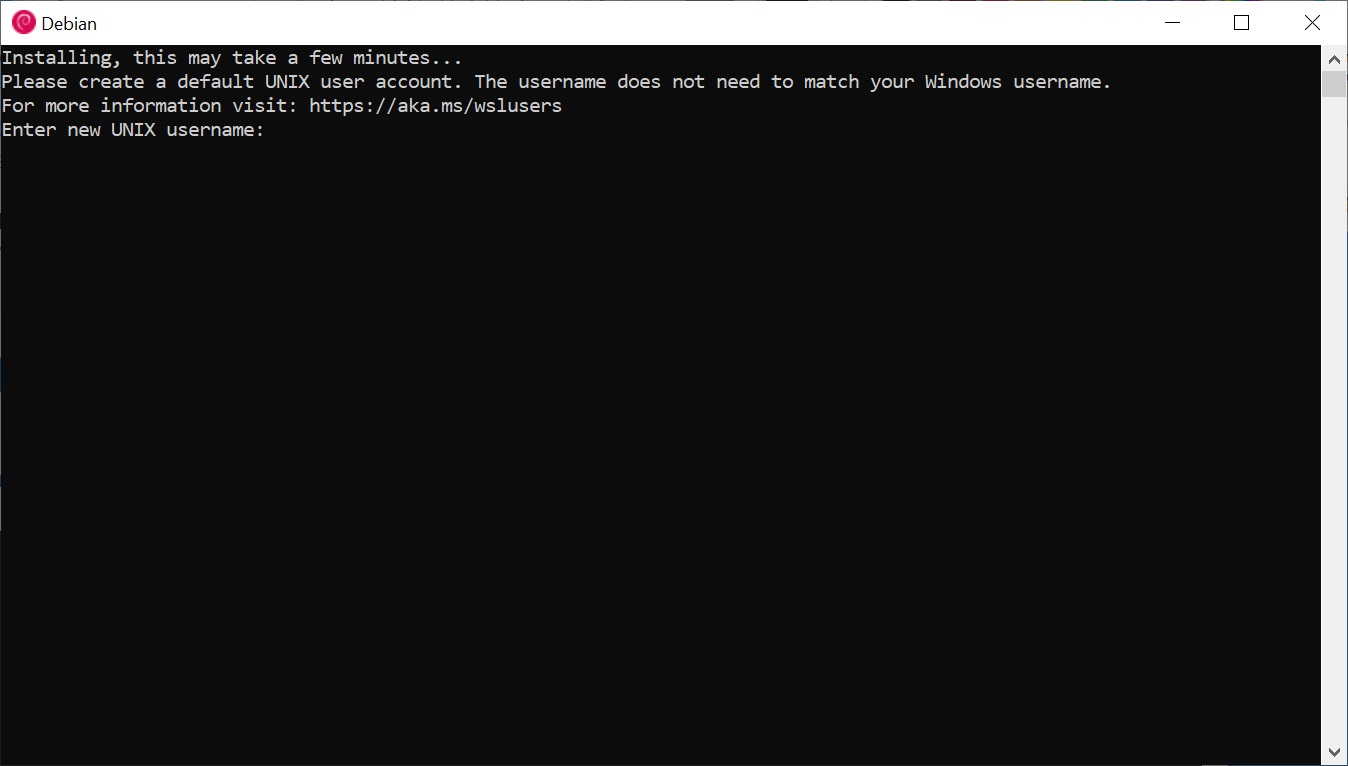
Введите имя пользователя
Установка WSL
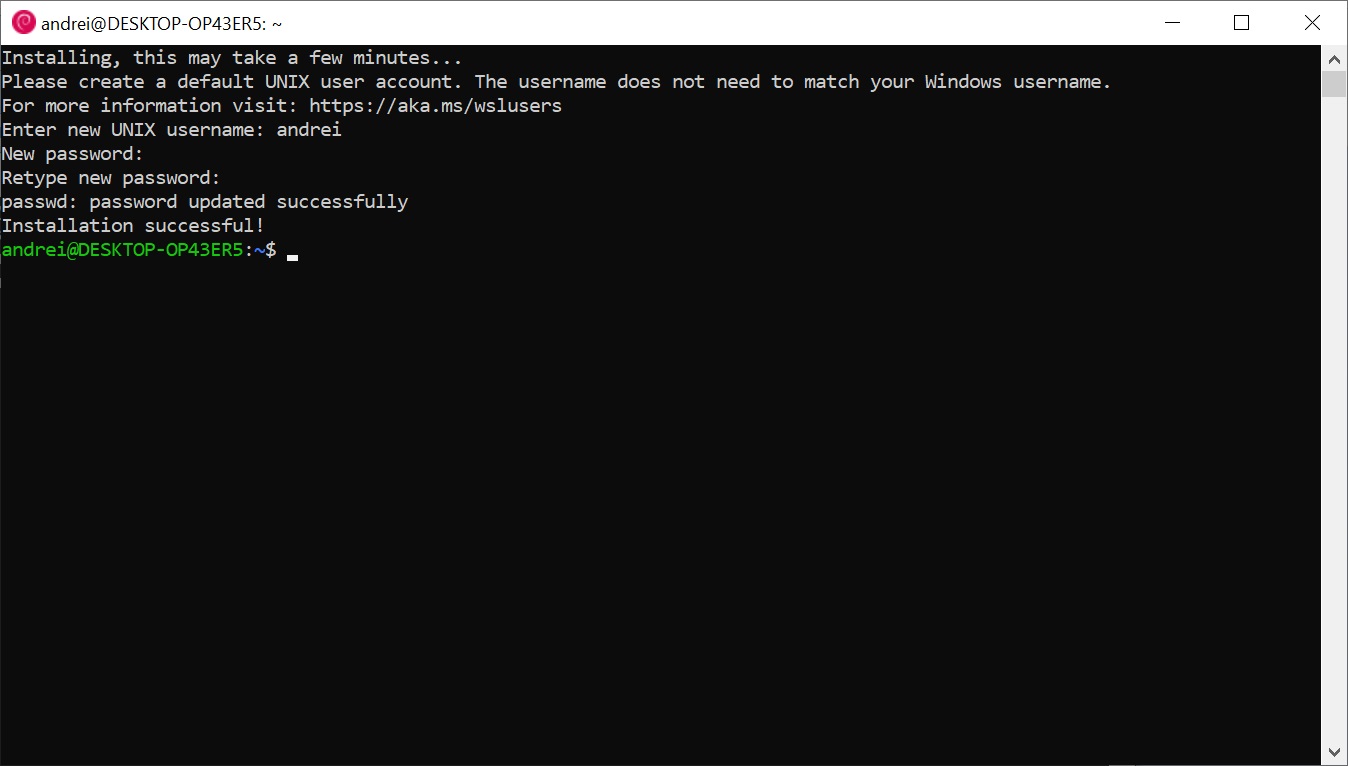
Введите пароль и постарайтесь его не забыть
Установка WSL
Установка WSL2
Нужно скачать WSL2 с сайта docs.microsoft.com/en-us/windows/wsl/wsl2-kernel
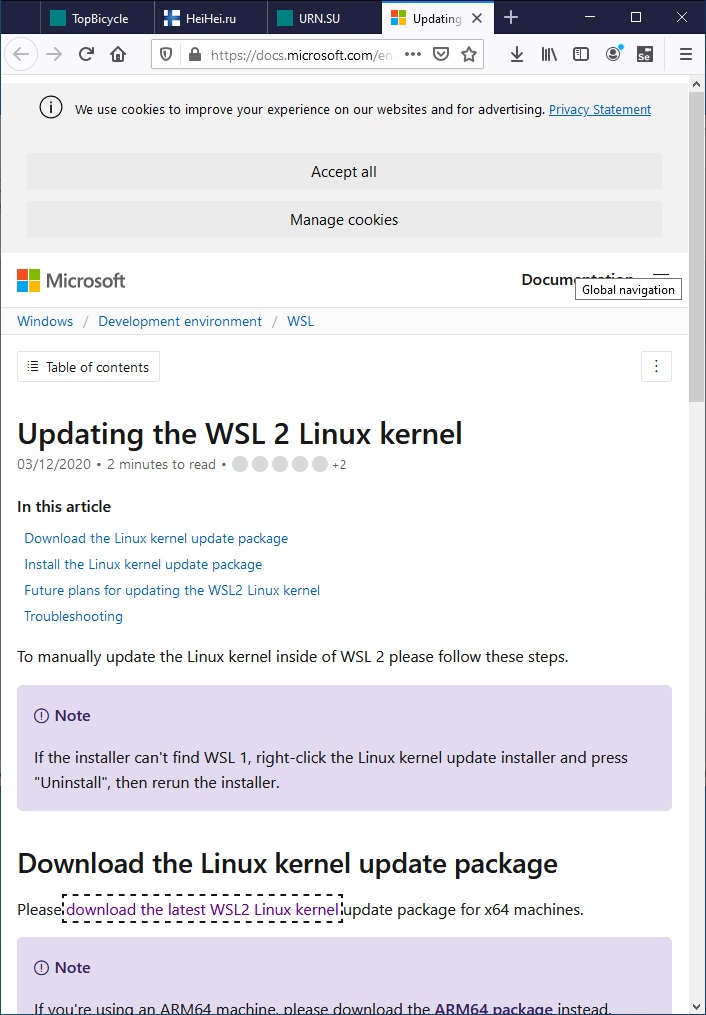
Установка WSL2
Next
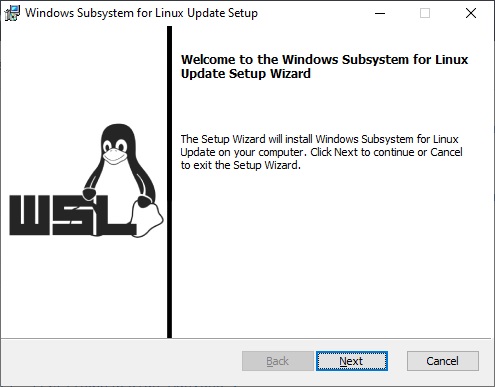
Установка WSL2
Finish
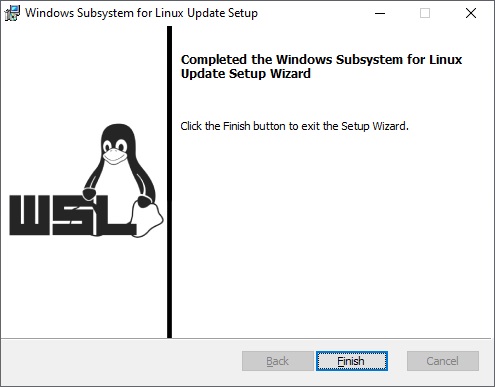
Установка WSL2
# This file was automatically generated by WSL. To stop automatic generation of this file, add the following entry to /etc/wsl.conf: # [network] # generateResolvConf = false nameserver 192.168.0.1 nameserver fec0:0:0:ffff::1 nameserver fec0:0:0:ffff::2

Alias
Для ускорения работы можно задать различные алиас.
С точки зрения WSL диск C: находится внутри /mnt
alias andrei="cd /mnt/c/Users/Andrei"
Проверить версию
Чтобы проверить версию WSL откройте PowerShell и выполните
wsl --list --verbose
NAME STATE VERSION * Debian Stopped 2 docker-desktop Stopped 2 docker-desktop-data Stopped 2 Ubuntu-22.04 Running 2
Навигация по директориям из Windows
Если в адресную строку проводника Windows ввести
\\wsl$
То директории со всеми установленными подсистемами будут видны как обычные папки Windows
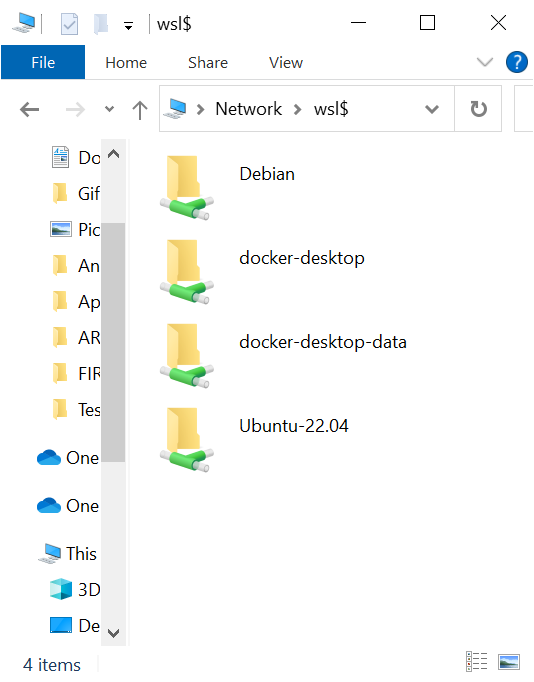
Вид из проводника
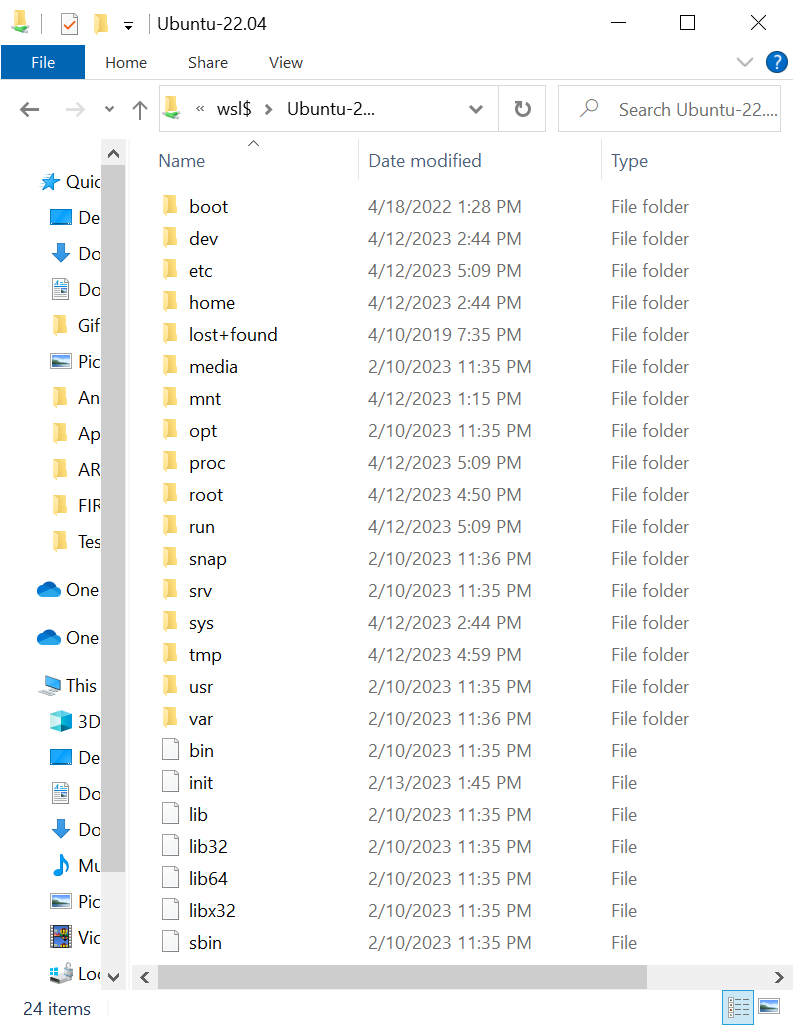
Вид из проводника
Пароль sudo
Чтобы задать пароль для sudo закройте WSL и в терминале Windows выполните
wsl -u root
root@FIL41089W:/mnt/c/Users/ADMIN# passwd andrei New password: Retype new password: passwd: password updated successfully
root@FIL41089W:/mnt/c/Users/ADMIN# exit
logout
Снова зайдите в WSL
wsl
Выполните команду с sudo
sudo apt-get update
[sudo] password for andrei: Get:1 http://security.ubuntu.com/ubuntu jammy-security InRelease [110 kB] … Get:38 http://archive.ubuntu.com/ubuntu jammy-backports/multiverse amd64 c-n-f Metadata [116 B] Fetched 31.1 MB in 4s (8197 kB/s) Reading package lists... Done
Ошибки
C:\Users\Andrei>bash
Windows Subsystem for Linux has no installed distributions. Distributions can be installed by visiting the Microsoft Store: https://aka.ms/wslstore C:\Users\Andrei>
Автор статьи: Андрей Олегович